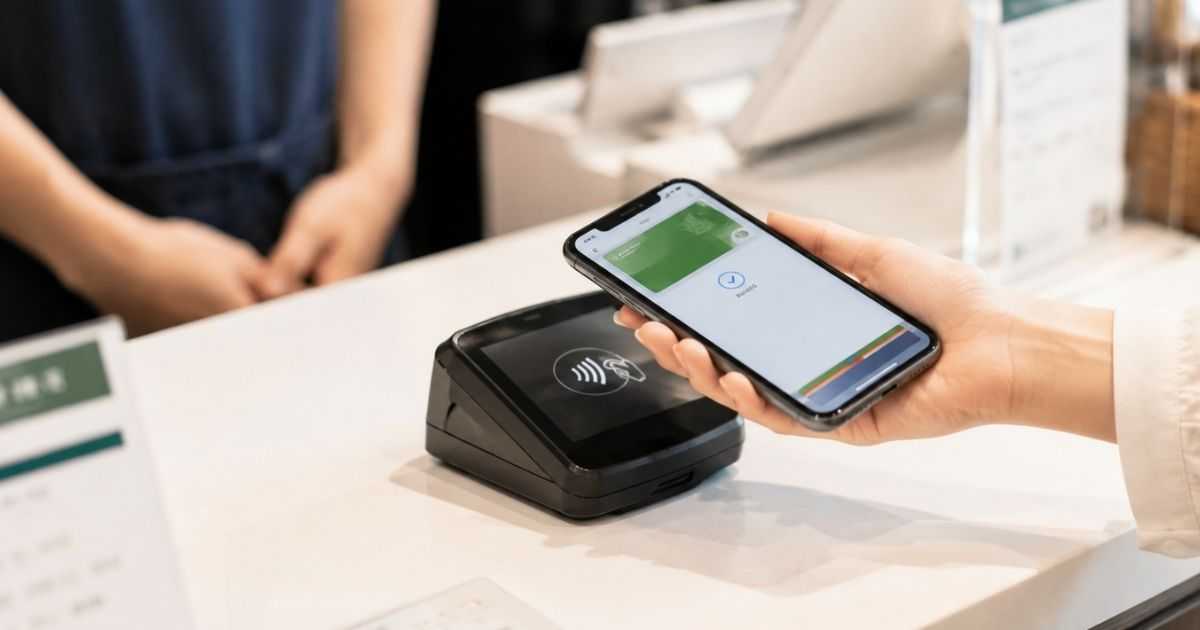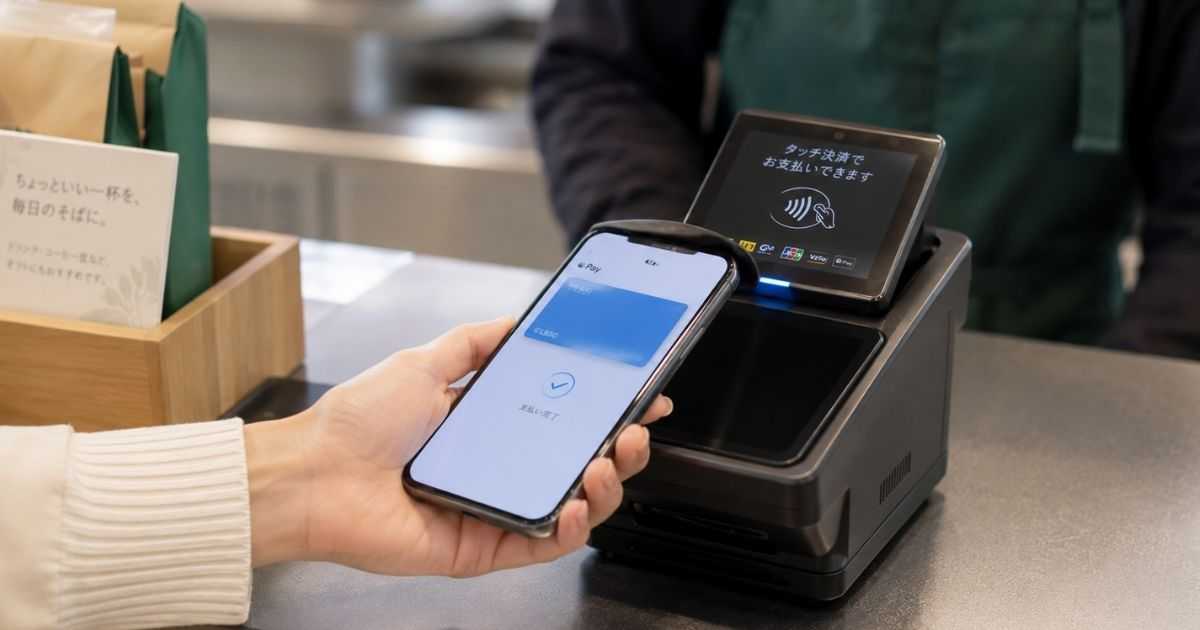
スタバアプリで機種変更をしたあとにカードが消えたように見えると、残高までなくなったのではないか、StarやeTicketも消えたのではないかと不安になりやすいです。
しかし多くの場合、スターバックス カードそのものが削除されたのではなく、新しい端末で以前と同じMy Starbucksアカウントにログインできていない、アプリの表示が同期されていない、支払いカードの表示場所を見落としているなど、確認順を整理すれば原因を切り分けられる状態です。
特にスターバックス公式の案内では、機種変更後も以前から利用していたメールアドレスとパスワードで引き続き使えることが示されており、Web登録されたカードは公式アプリ上での支払い表示や残高照会、オンライン入金、残高補償などに関係します。
この本文では、カードが消えたように見える時にまず試すこと、ログインやアカウント違いの見分け方、残高とStarを安全に確認する手順、問い合わせ前に準備する情報まで、慌てず進められる順番で整理します。
スタバアプリで機種変更後にカードが消えた時の戻し方
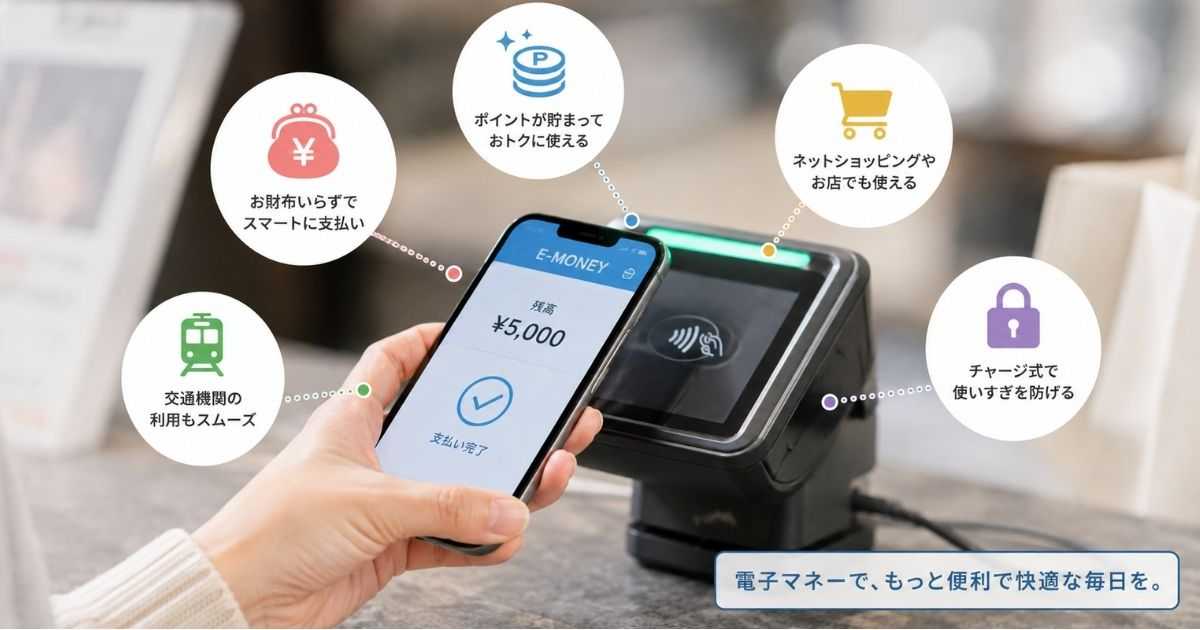
最初に見るべきポイントは、新しいスマホで以前と同じMy Starbucksアカウントにログインできているかどうかです。
スタバアプリのカード情報は端末だけに保存されているというより、My Starbucksの登録情報と結び付いて表示されるため、同じアプリを入れ直しても別のメールアドレスでログインするとカードが見えないことがあります。
カードが消えたと感じた時は、アプリの再インストールや残高移行を急ぐ前に、ログイン状態、アカウント、表示タブ、通信状態、カード種別の順で確認すると無駄な操作を減らせます。
同じアカウントでログインする
機種変更後にカードが見えない時の結論は、まず以前使っていたメールアドレスとパスワードでMy Starbucksにログインし直すことです。
スターバックスの公式FAQでは、公式アプリの機種変更について、以前から利用していたメールアドレスとパスワードで引き続き利用できる旨が案内されています。
つまり、カードが端末移行の途中で必ず手動コピーされるという考え方ではなく、登録済みの情報を同じアカウントで再表示させる考え方が基本になります。
新端末でアプリを開いた直後に未ログイン状態だったり、AppleやGoogleの自動入力で別のメールアドレスが入ったりすると、カード一覧が空に見えることがあります。
ログインできたあともすぐに反映されない場合は、アプリを完全に終了して再起動し、安定した通信環境でカード画面を開き直すと確認しやすくなります。
別アカウントを疑う
カードが消えたように見える原因として意外に多いのが、過去に複数のMy Starbucksアカウントを作っていたケースです。
たとえば普段使いのメールアドレス、携帯キャリアのメール、Apple IDの非公開メール、勤務先や学校のメールなどを使い分けていると、古い端末ではどのアカウントでログインしていたか分からなくなることがあります。
| 確認する場所 | 見るポイント |
|---|---|
| 旧端末 | ログイン中のメールアドレス |
| 新端末 | 入力したメールアドレス |
| 受信メール | スターバックスからの通知先 |
| パスワード管理 | 保存済みの候補 |
同じ名前で会員登録していても、メールアドレスが違えば別アカウントとして扱われるため、登録カードやStarが見えない状態になります。
以前の注文確認メール、Starbucks Rewards関連のメール、オンライン入金の通知が届いていたアドレスを手がかりにすると、正しいログイン先を絞り込みやすくなります。
カード画面を更新する
正しいアカウントにログインできているのにカードが出ない場合は、カード画面の読み込みが一時的に止まっている可能性があります。
スタバアプリは支払い、モバイルオーダー、eTicket、リワード、店舗検索など複数の機能を持つため、通信が不安定な状態では一部の情報だけが遅れて表示されることがあります。
この場合は、カード画面を開き直す、アプリを終了して再起動する、Wi-Fiとモバイル通信を切り替える、OSとアプリを最新状態にするという順で確認すると安全です。
画面にエラーや読み込み中の表示が出ているのに何度もチャージやカード追加を試すと、原因がログインなのか通信なのか分かりにくくなります。
残高が心配な時ほど操作を増やすより、まずは表示が安定してからカード一覧と利用履歴を確認するほうが、あとで状況を説明しやすくなります。
アプリを入れ直す
ログイン情報が分かっているのに表示不具合が続く場合は、アプリの再起動や再インストールが選択肢になります。
スターバックス公式FAQの検索結果では、アプリでエラーが出る場合に削除と再インストールで改善する場合があること、アプリ削除によってMy StarbucksアカウントやStarや登録済みスターバックス カードが削除されるわけではない旨が案内されています。
- アプリを完全終了する
- スマホを再起動する
- アプリを最新版にする
- 再インストール後に同じアカウントで入る
ただし再インストール後にログインできなくなると確認が進まないため、実行前にメールアドレス、パスワード、二段階認証の受信方法を確認しておくことが大切です。
旧端末がまだ使えるなら、先に旧端末側でログイン情報やカード番号の下4桁、利用履歴の有無を確認してから入れ直すと安心です。
カードの種類を見分ける
スタバのカードには、店舗などで発行されるカードタイプ、アプリで発行できるデジタル スターバックス カード、LINEスターバックス カード、過去のおサイフケータイ系サービスなど、混同しやすい種類があります。
機種変更後の見え方はカードの種類や登録状態によって変わるため、カードが消えたと感じたら、どのカードを使っていたのかを先に整理すると原因に近づけます。
| カード種別 | 確認の考え方 |
|---|---|
| Web登録済みカード | 同じMy Starbucksで確認 |
| デジタルカード | アプリのログイン状態を確認 |
| 未登録の物理カード | 手元のカード番号を確認 |
| LINEカード | LINE連携状態を確認 |
公式のスターバックス カード案内では、カードをWeb登録するとリワード、オンライン入金、オートチャージ、残高補償サービス、残高移行などの機能を利用できると説明されています。
未登録カードを持っているだけの場合は、アプリに表示されないこと自体が異常とは限らないため、カード番号とPINが分かる状態かどうかも重要な確認点になります。
二段階認証を確認する
新しいスマホに変えた直後は、ログイン時に二段階認証が求められて先に進めないことがあります。
スターバックスは2026年3月更新のお知らせで、ログイン認証やパスワードリセット時の二段階認証を導入しており、SMSまたは音声通話を利用して重ねて認証できることを案内しています。
電話番号を変更した、SMSを受け取れない、迷惑メール設定で認証メールが届かない、旧端末でしか通知を見られない場合は、カードが消えた以前にアカウントへ入れていない状態です。
この状態で新規登録を作ってしまうと、以前のカードが入っていない空のアカウントを見てしまい、残高がなくなったと誤解しやすくなります。
認証で止まる時は、登録メールアドレス、電話番号、本人確認に使えそうな情報を整理し、必要に応じて公式サポートへ相談する準備を進めるのが安全です。
サポートへ相談する
同じアカウントでログインしてもカードが見えず、アプリ更新や通信確認でも直らない場合は、スターバックス カード・会員サポートデスクに相談する段階です。
スターバックス公式のお問い合わせ先では、スターバックス カード、My Starbucks会員、アプリやWebサービスに関する問い合わせ窓口として、スターバックス カード・会員サポートデスクが案内されています。
- 登録メールアドレス
- カード番号の一部
- 最終利用日
- 残高のおおよその金額
- 機種変更日
- 表示されるエラー文
問い合わせ前にこれらを整理しておくと、カードが消えたのか、表示されていないだけなのか、別アカウントなのかを説明しやすくなります。
身に覚えのない入金や購入やStar利用がある場合は、単なる機種変更トラブルではなく不正利用の可能性もあるため、早めに公式窓口へ連絡することが大切です。
消えた原因を切り分ける見方
スタバアプリのカードが消えたように見える時は、原因を一つに決めつけないことが大切です。
ログイン違い、同期遅れ、アプリの一時不具合、カード種別の勘違い、過去サービスの扱い、セキュリティ認証の失敗など、同じ見た目でも背景が違います。
ここでは、確認の順番を間違えて新しいカードを作り直したり、不要な残高移行を試したりしないために、状況別の見分け方を整理します。
ログイン違いを見抜く
カード一覧が空なのに会員情報は表示される場合は、ログインはできていても以前のカードが登録されていたアカウントではない可能性があります。
特に新しい端末では、パスワード管理アプリやブラウザの自動入力が別のメールアドレスを提案することがあり、本人も気づかないまま別アカウントへ入ることがあります。
| 状況 | 可能性 |
|---|---|
| カードもStarもない | 別アカウントの可能性 |
| 名前だけ合っている | 同姓同名の登録違い |
| メール通知先が違う | ログイン先の違い |
| 旧端末では見える | 新端末のログイン違い |
旧端末が手元に残っているなら、設定画面や会員情報のメールアドレスを確認し、新端末のログイン情報と一文字ずつ照合すると判断しやすくなります。
旧端末がない場合でも、スターバックスから届いた過去のメールやオンライン入金の通知を検索すると、登録に使っていたメールアドレスの候補を見つけられます。
アプリ環境を整える
正しいアカウントでログインしているのにカード表示だけが不安定な時は、スマホ側の環境を整えてから再確認します。
スタバアプリは通信を使ってカード情報やeTicketなどを表示するため、地下や混雑したWi-Fi、機種変更直後の復元中などでは読み込みが遅れることがあります。
- 通信を切り替える
- アプリを最新版にする
- OSを更新する
- 端末を再起動する
- 時間を置いて再表示する
この段階では、残高が見えない不安から新しいカード発行やチャージを急がないほうが安全です。
表示不具合の原因が一時的な同期遅れだった場合、操作を増やすほど状況説明が複雑になるため、確認した手順と時刻をメモしておくと後の相談にも役立ちます。
旧サービスを確認する
長くスターバックスを使っている人は、現在の公式アプリのデジタルカードとは別に、過去のおサイフケータイ対応モバイル スターバックス カードを使っていた可能性があります。
スターバックス公式は、おサイフケータイ対応のモバイル スターバックス カードについて、2024年2月1日以降に支払いと入金が終了したことを案内しています。
この種類のカードを思い浮かべている場合、現在のアプリで単純に同じ見え方をするとは限らず、残高移行や利用停止などの扱いを公式情報で確認する必要があります。
一方で、現在の公式アプリでWeb登録済みカードを使っていた人は、基本的にMy Starbucksアカウントへの再ログインが中心の確認になります。
自分が使っていたものが通常のスターバックス カードなのか、デジタル スターバックス カードなのか、旧モバイルカードなのかを分けることが、無駄な操作を避ける近道です。
残高とStarを確認する安全な手順

カードが消えたように見える時に一番不安なのは、実際の残高やStarがどうなっているかです。
ただし残高確認は、見えない画面を何度も押すより、公式のカード管理画面やアプリの利用履歴、Web登録の有無を順に見たほうが安全です。
ここでは、残高、Star、eTicket、履歴を分けて確認し、もし不正利用の疑いがある場合に早く気づけるようにします。
カード管理画面を見る
スターバックス カードをWeb登録している場合は、アプリだけでなくカード管理画面から確認できる情報があります。
公式のスターバックス カード案内では、Web登録によってオンライン入金、オートチャージ、残高補償サービス、残高移行などを利用できると説明されています。
| 確認項目 | 意味 |
|---|---|
| 登録カード | アカウントに紐づくカード |
| 残高 | 利用可能な金額 |
| 利用履歴 | 直近の支払い確認 |
| オートチャージ | 自動入金の設定 |
アプリのカード画面だけが表示されない場合でも、Web側でカードや残高が確認できれば、カードそのものが消えたとは限らないと判断できます。
確認時は公式サイトや公式アプリからアクセスし、検索広告や不審なリンク経由でログイン情報を入力しないように注意します。
利用履歴を確認する
カード残高が減っている、見覚えのない購入がある、機種変更のタイミングと関係なくStarが使われている場合は、表示トラブルだけでなく不正利用の可能性も考えます。
スターバックスはセキュリティ対策のお知らせで、身に覚えのないスターバックス カードへの入金、商品購買、Starの利用履歴がある場合はサポートデスクへ連絡するよう案内しています。
- 最終利用日を確認する
- 購入店舗を確認する
- 入金履歴を確認する
- Star利用を確認する
- 家族利用の有無を確認する
機種変更の直後は自分の操作ミスだと思い込みがちですが、履歴に違和感がある場合は早めに記録を残すことが重要です。
スクリーンショット、表示時刻、残高の変化、心当たりのない内容を控えておくと、問い合わせ時に状況を説明しやすくなります。
eTicketを分けて見る
スターバックスのアプリにはカード残高だけでなく、Star、Reward eTicket、One More Coffee eTicket、ギフト関連の表示もあるため、カードが消えた不安とチケットの見落としが混ざることがあります。
eTicketは支払い用カードの残高とは別の画面で確認する場合があるため、カード一覧だけを見てなくなったと判断しないほうが安全です。
モバイルオーダーで利用できるチケットや店舗で提示するチケットは、アプリ内のeTicket画面で利用可能タブを確認する流れになることがあります。
カード残高、Star、eTicketはそれぞれ意味が違うため、どれが見えないのかを分けて説明できるようにすると、解決までの時間を短くできます。
有効期限のあるチケットは時間が経つと使えなくなる場合があるため、ログイン復旧が長引く時は公式窓口へ早めに相談する判断も必要です。
再発防止のために準備すること

機種変更後にスタバアプリのカードが見えず困った経験があるなら、次回の端末変更に備えて準備しておくと安心です。
特別な引き継ぎ作業を覚えるより、登録メールアドレス、パスワード、二段階認証、カード番号、オートチャージ、利用履歴の確認場所を整理しておくことが重要です。
ここでは、端末変更前に見ておきたい項目と、アカウントを守るための基本、購入経路で注意したい点をまとめます。
機種変更前に控える
次にスマホを変える時は、旧端末が使えるうちにMy Starbucksのログイン情報とカード情報の手がかりを控えておくと安心です。
カード番号をすべてメモする必要がある場面ばかりではありませんが、カードの下4桁、カード名、残高のおおよそ、最終利用日を知っているだけでも問い合わせ時の説明がしやすくなります。
- 登録メールアドレス
- 認証用電話番号
- カード名
- カード番号の一部
- おおよその残高
- 最終利用日
オートチャージを使っている場合は、機種変更後も不要な入金が起きないよう、設定内容と支払い方法を確認しておくと落ち着いて移行できます。
旧端末のアプリを削除する前に、新端末で同じアカウントへログインしてカードが見えることを確認しておくと、原因の切り分けが非常に簡単になります。
セキュリティを強める
カード残高やStarがあるアカウントは、単なるアプリ設定ではなくお金に近い情報を扱う場所として守る必要があります。
スターバックス公式は、類推されやすいパスワードや他サービスと同じパスワードを避けること、二段階認証を設定することを推奨しています。
| 対策 | 目的 |
|---|---|
| 強いパスワード | 推測を防ぐ |
| 使い回し禁止 | 漏えい被害を減らす |
| 二段階認証 | 不正ログイン対策 |
| 履歴確認 | 早期発見 |
新しい端末では初回ログイン時に認証が必要になることがあるため、SMSを受け取れる電話番号やメール受信環境を先に整えておくことも大切です。
カードが消えたように見えた時も、焦って複数の端末や不審なサイトでログインを繰り返すより、公式アプリと公式サイトに絞って確認するほうが安全です。
購入経路に注意する
スターバックス カードやStarbucks eGiftを使う時は、購入経路にも注意が必要です。
スターバックスは2026年6月の注意喚起で、オークションサイトやフリマサイトなどで購入されたスターバックス カードやStarbucks eGiftについて、利用できない、残高が異なるなどのトラブルがあることを案内しています。
公式の注意喚起では、そうした経路で購入されたものについて保証できない旨も示されているため、安さや珍しいデザインだけで選ぶのは避けたほうが安全です。
機種変更後にカードが見えない問題と、非正規ルートのカードが使えない問題は別物ですが、どちらも残高確認の不安につながりやすい点では共通しています。
カードを追加する時は、スターバックス店舗、公式サイト、提携販売サイトなど正規ルートを選び、登録後は早めに残高と利用履歴を確認しておくと安心です。
カードが見えなくても落ち着いて確認すれば戻せる

スタバアプリで機種変更後にカードが消えたように見えた時は、まず残高が消えたと決めつけず、以前使っていたMy Starbucksアカウントに同じメールアドレスとパスワードでログインできているかを確認することが最優先です。
次に、別アカウントへのログイン、アプリの読み込み不良、通信環境、アプリやOSの更新、カード種別の違い、二段階認証の受信状態を順番に見れば、原因をかなり絞り込めます。
カード管理画面や利用履歴で残高やStarが確認できる場合、アプリの表示だけが一時的に整っていない可能性があるため、新しいカード発行や不要な操作を急がないことが大切です。
それでも解決しない場合や、身に覚えのない入金、購入、Star利用がある場合は、登録メールアドレス、カード番号の一部、最終利用日、エラー内容を整理して、スターバックス カード・会員サポートデスクへ相談しましょう。
日頃から登録メールアドレス、認証用電話番号、パスワード、オートチャージ設定、カードの購入経路を管理しておけば、次回の機種変更でもカードが消えたように見える不安を小さくできます。