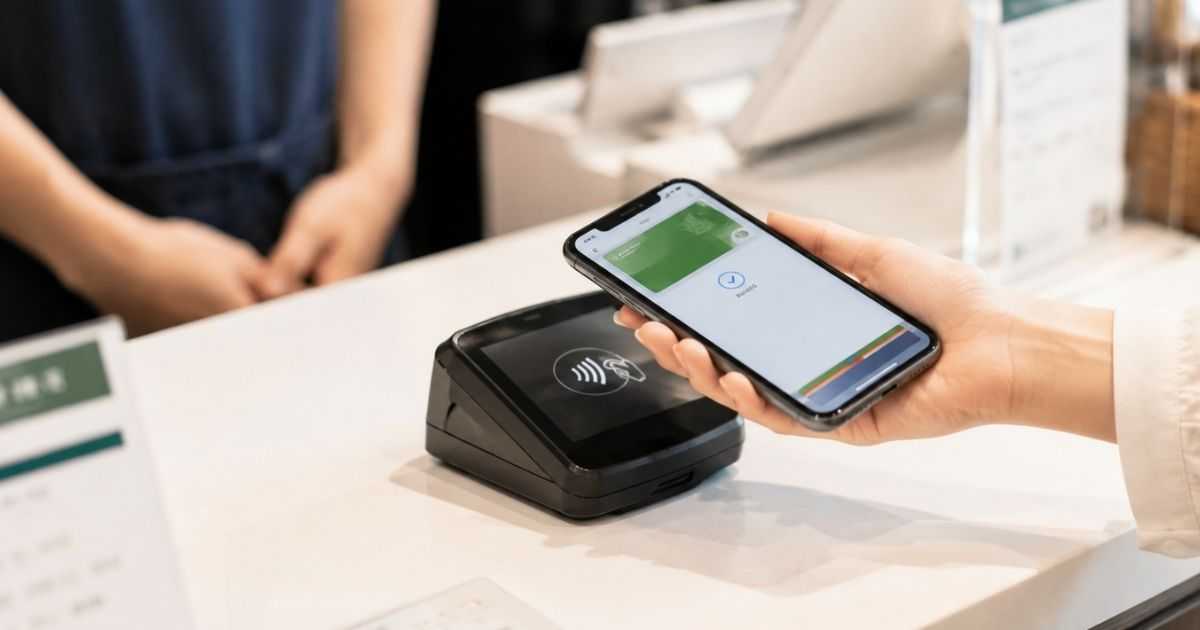
スタバのアプリで複数のカードを登録していると、メインカード以外の残高だけが更新されないように見えて不安になることがあります。
特に、店頭で使った後、残高移行をした後、オンライン入金をした後に表示額が変わらないと、支払いが失敗したのか、チャージが反映していないのか、カード残高がどこかに消えたのかと焦りやすいです。
ただし、スターバックス公式の案内では、公式アプリで自動更新されるカード残高は基本的にメインカードが中心で、メインカード以外はカードごとの設定画面から手動で残高更新を行う必要があるとされています。
この記事では、スタバカードのメインカード以外で残高が更新されない時にまず見るべき場所、手動更新の考え方、残高移行やオンライン決済で混乱しやすいポイント、問い合わせ前に整理したい情報まで、実際に迷いやすい順番で整理します。
スタバカードのメインカード以外は手動更新が必要

スタバカードのメインカード以外で残高が更新されない時は、まず不具合と決めつけず、アプリ上の仕様として自動更新の対象が限られていることを押さえるのが近道です。
公式アプリでは複数枚のスターバックスカードを登録できますが、画面上に並んでいるカードがすべて同じタイミングで最新残高に切り替わるとは限りません。
そのため、サブカードやコレクション用のカードは、カード一覧から対象カードの設定に入り、残高更新を押して現在の残高を読み直す流れで確認します。
自動更新はメインカードのみ
結論として、公式アプリで残高が自動的に更新されるのはメインカードが中心で、メインカード以外のカードは自分で更新操作をする前提で考える必要があります。
これは、複数枚のカードをアプリに登録している人ほど見落としやすいポイントで、サブカードの表示額が古いままでも、必ずしもチャージや支払いが失敗しているとは限りません。
スターバックス公式のスターバックスリワードの使い方ページでも、メインカード以外は残高表示が自動で更新されないため、対象カードの設定画面で残高更新を行う案内がされています。
つまり、アプリのカード一覧で古い金額が見えているだけなのか、実際の残高が変わっていないのかを分けて考えることが大切です。
| カードの種類 | 残高表示の考え方 | 確認方法 |
|---|---|---|
| メインカード | 自動更新の対象になりやすい | Pay画面で確認 |
| メインカード以外 | 表示が古い場合がある | 設定から残高更新 |
| 残高移行後のカード | 反映確認が必要 | 移行元と移行先を個別確認 |
画面に表示された金額だけを見て判断すると、残高が増えていない、減っていない、移行されていないと誤解しやすいため、メインカード以外は手動更新を最初の確認手順にするのが安全です。
残高更新ボタンで確認する
メインカード以外の残高を確認したい場合は、公式アプリ下部のPay画面からカード一覧を開き、対象カードの設定画面に入って残高更新を押す流れが基本です。
カード一覧の上に表示されている残高が古いままでも、残高更新ボタンを押すことで最新の残高に読み替わる場合があります。
- 公式アプリを開く
- 下部のPayを選ぶ
- 対象カードを探す
- 設定を開く
- 残高更新を押す
この操作は、支払い後の残高確認だけでなく、残高移行、オンライン入金、カード登録直後の確認にも役立ちます。
ただし、通信が不安定な場所では更新操作そのものが正しく完了しないことがあるため、店舗内の混雑した時間帯や地下、移動中の電波が弱い場所では、少し時間を置いて再度確認する方が落ち着いて判断できます。
残高更新を押しても変わらない場合は、同じカードを何度も連続で操作するより、アプリの再起動、ログイン状態の確認、利用履歴の確認へ進む方が原因を切り分けやすくなります。
利用履歴も個別に見る
残高が更新されないように見える時は、表示金額だけでなく利用履歴も合わせて確認すると、実際に支払いが行われたのか、どのカードから引き落とされたのかを把握しやすくなります。
公式アプリでは、Pay画面からカードの設定に入り、利用履歴を確認できるため、メインカード以外を使ったつもりの時でも、対象カードの履歴に購入や入金の記録があるかを見ることができます。
特に複数枚のカードを登録している場合、レジで提示したカード、モバイルオーダーで使われたカード、オンラインストアで決済されたカードが自分の認識と違っていることがあります。
履歴があるのに残高表示だけが古いなら表示更新の問題である可能性が高く、履歴にも記録が見当たらないなら、別カードから支払われた、決済が完了していない、反映まで時間差があるといった別の原因を考えます。
問い合わせをする場合も、残高のスクリーンショットだけでなく、利用日時、利用店舗、利用カード、レシートの残高、アプリの履歴画面をそろえると説明が具体的になります。
残高移行後は表示差が出る
スタバカード間で残高移行をした直後は、移行元と移行先のどちらか一方だけ表示が先に変わり、もう一方が古い残高のままに見えることがあります。
公式案内では、残高移行後にPay画面で残高を確認する流れが示されていますが、メインカード以外は自動更新されないため、移行後の確認でもカードごとの手動更新が重要になります。
たとえば、サブカードからメインカードへ残高を移した場合、メインカード側の表示だけ先に変わり、サブカード側には移行前の金額が残って見えるケースがあります。
反対に、メインカードから別カードへ残高を移した場合は、移行先がメインカードではないなら、そのカードの設定画面で残高更新を押さないと最新額として見えにくいです。
残高移行は便利な機能ですが、移行元と移行先の両方を同じ画面感覚で見てしまうと混乱するため、移行後は必ず両方のカードで残高更新と利用履歴の確認を行うのが安心です。
オンライン決済はメインカード
eGift、オンラインストア、モバイルオーダーなどのオンライン系の支払いでは、登録カードの中からメインカードが使われる場面があるため、サブカードの残高表示だけを見て判断すると誤解が生まれます。
スターバックス公式のオンラインストア決済案内では、オンラインストアでスターバックスカードを使う場合、支払いに使えるのはWeb登録されたメインカードであることが案内されています。
そのため、サブカードに残高があると思っていても、オンライン決済でメインカードの残高が足りなければ、残高不足のエラーが出ることがあります。
この時にサブカードの残高が更新されていないことばかり気にすると、実際の問題であるメインカード残高の不足を見落としやすくなります。
オンライン決済をよく使う人は、支払いに使う予定のカードをメインカードに設定しておくか、事前にメインカードへ残高を移行しておくと、残高表示と決済のズレで迷いにくくなります。
Star付与はアカウントで見る
スターバックスリワードのStarは、カードごとに別々の財布のように考えるより、My Starbucksアカウントに紐づいて付与されるものとして見ると整理しやすいです。
公式のカード管理サービス規約では、登録カードを使った購入に応じてStarが付与され、複数の登録カードで購入した場合もMy Starbucksアカウントに合算される趣旨が示されています。
そのため、サブカードの残高表示が古いままでも、対象の支払いが登録カードで行われていれば、Starの反映はカード残高表示とは別のタイミングで確認する必要があります。
店舗での購入やeGiftの購入に関するStarは通常の反映目安があり、オンラインストアでは商品発送日を基準に反映まで時間がかかる案内もあるため、残高表示の遅れとStar反映の遅れを混同しないことが大切です。
残高はカードごと、Starはアカウントごとという見方を持っておくと、どの画面を確認すればよいかが明確になり、更新されないと感じた時の不安を減らせます。
上限額で移行できない場合
スタバカードの残高が思った通りに移らない時は、更新の問題だけでなく、カード1枚あたりの残高上限に引っかかっていないかも確認します。
公式案内では、スターバックスカード1枚に蓄積できる上限額は30,000円とされており、残高移行先にすでに残高がある場合は希望額をすべて移せないことがあります。
| 状況 | 起こりやすい見え方 | 確認する点 |
|---|---|---|
| 移行先に残高が多い | 全額移行できない | 上限30,000円 |
| 移行元を更新していない | 残高が残って見える | 移行元の残高更新 |
| 移行先がサブカード | 増額が見えにくい | 移行先の手動更新 |
たとえば、移行先に28,000円が入っている状態で5,000円を移そうとしても、上限を超える分は移せないため、表示が思った通りにならないことがあります。
この場合は、アプリの不具合ではなく上限の制約である可能性があるため、移行前の残高、移行したい金額、移行先の残高を合わせて確認することが必要です。
残高移行後に表示が変わらないと感じたら、単に残高更新を押すだけでなく、上限によって移行額が制限されていないかも同時に見ると原因を絞り込めます。
反映しない時は通信も見る
手動で残高更新を押しても表示が変わらない時は、カード側の問題だけでなく、スマホの通信状態やアプリの動作状態も確認する必要があります。
スタバ店内は混雑時に通信が不安定になったり、駅ビルや地下街の店舗では電波が弱くなったりするため、アプリが最新情報を読み込めず古い残高のまま表示していることがあります。
また、アプリを長時間開いたままにしていると、画面は表示されていてもログイン状態やデータ取得が古いままになっていることがあるため、一度アプリを閉じて再起動するだけで更新されることもあります。
端末の省データモード、VPN、公共Wi-Fiの認証未完了、OSやアプリの更新不足も読み込み失敗の原因になるため、残高更新ボタンだけを何度も押すより、環境を変えて確認する方が効果的です。
メインカード以外の残高表示はもともと手動更新が前提なので、通信状態が悪い時ほど表示差が長く見えやすく、落ち着いて別回線や安定した場所で再確認することが大切です。
残高が更新されない時の確認手順

残高が更新されない時は、思いつく操作を何度も繰り返すより、表示、履歴、カード設定、決済対象を順番に確認した方が早く原因へ近づけます。
特にメインカード以外のカードでは、残高更新を押していないだけなのか、別カードから支払われたのか、残高移行が上限や設定で止まっているのかを分ける必要があります。
ここでは、アプリを開いた直後にできる確認から、Web登録や履歴の見方まで、問い合わせ前に試したい基本手順を整理します。
アプリで再読み込みする
最初に行うべきことは、対象カードを開き直して残高更新を押し、アプリが最新情報を取得できる状態にすることです。
メインカード以外は自動で残高が切り替わらないため、カード一覧を眺めるだけでは古い残高を見続けている可能性があります。
- Pay画面を開き直す
- 対象カードの設定に入る
- 残高更新を押す
- 利用履歴を見る
- アプリを再起動する
この順番で確認すると、単なる表示の古さなのか、履歴にも残っていない問題なのかを切り分けやすくなります。
また、アプリを再起動しても変わらない場合は、スマホの回線をWi-Fiからモバイル通信へ切り替える、またはその逆を試すと、通信環境による読み込み不良を避けられることがあります。
残高更新を押すたびに焦って画面を切り替えると読み込み中の状態を見逃す場合もあるため、更新後は数秒待ってから残高と履歴の両方を確認しましょう。
Web登録状態を確認する
スターバックスカードの便利な機能は、My Starbucks会員登録やカードのWeb登録を前提としているものが多いため、対象カードが正しく登録されているかも確認が必要です。
公式のカード使い方ページでは、Web登録によってスターバックスリワード、オンライン入金、オートチャージ、残高補償、残高移行などを利用できると案内されています。
| 確認項目 | 見る場所 | 判断の目安 |
|---|---|---|
| My Starbucksログイン | アプリまたはWeb | 同じアカウントか |
| カード登録 | Pay画面 | 対象カードが表示されるか |
| 残高移行対象 | カード管理 | 同一アカウント内か |
| メインカード | メインカード設定 | 決済したいカードか |
同じスタバカードでも、別のMy Starbucksアカウントに登録されているカード同士では、残高移行や管理の見え方が期待通りにならないことがあります。
家族が持っているカード、以前のメールアドレスで登録したカード、LINEスターバックスカードから連携したカードなどは、どのアカウントで管理しているかを混同しやすいです。
残高が更新されないと感じた時は、残高そのものだけでなく、今ログインしているアカウントと対象カードの登録状態を合わせて確認すると、原因の取り違えを防げます。
支払い直後は履歴を見る
店頭で支払った直後やモバイルオーダーを使った直後は、残高表示だけでなく利用履歴を見た方が正確に状況を把握できます。
レジでアプリを提示した時に選んでいたカードと、普段メインカードにしているカードが違う場合、自分ではサブカードを使ったつもりでも実際には別カードが利用されていることがあります。
また、モバイルオーダーやオンラインストアでは支払いに使われるカードの考え方が店頭提示と異なる場面があり、メインカード残高を中心に確認しないと判断を誤りやすいです。
利用履歴に購入記録があり、レシートにも支払い後残高が表示されているなら、残高表示だけが古い可能性を優先して考えます。
反対に、履歴に記録がなく、レシートのカード情報とも一致しない場合は、別の決済手段で支払った、決済が完了していない、またはカードを取り違えている可能性を確認します。
メインカード設定で迷わない使い方
スタバカードを複数枚登録している人は、どのカードをメインカードにするかを決めておくことで、残高表示やオンライン決済の混乱をかなり減らせます。
メインカードは単に一覧の先頭に置くカードではなく、eGift、オンラインストア、モバイルオーダーなどで使われる場面がある重要なカードです。
ここでは、普段使い、ギフトカード、デザインカード、コレクションカードを分けながら、残高管理を楽にする考え方を紹介します。
よく使うカードを選ぶ
メインカードには、残高を常に把握しておきたいカード、オンライン決済で使う予定があるカード、オートチャージや入金を管理しやすいカードを選ぶのが基本です。
デザインが好きなカードをメインにしたくなることもありますが、実用面では残高不足が起きにくく、支払い履歴を追いやすいカードを選んだ方がトラブルは少なくなります。
| 使い方 | メイン向き | 理由 |
|---|---|---|
| 毎週使う | 向いている | 残高変動を追いやすい |
| オンライン決済を使う | 向いている | 支払い対象になりやすい |
| 限定デザインを保管 | やや不向き | 残高管理と目的が違う |
| ギフトでもらった直後 | 場合による | 使い切る予定次第 |
普段使うカードをメインにしておけば、アプリを開いた時に残高が確認しやすく、メインカード以外の手動更新を忘れても支払いに必要な残高は把握しやすくなります。
一方で、複数カードに少額ずつ残っている状態では、どのカードで支払うべきか毎回迷いやすいため、メインカードに残高を集約する運用も有効です。
カードデザインを楽しみたい場合でも、残高管理用のメインカードと保管用のカードを分けると、見た目の楽しさと支払いのわかりやすさを両立できます。
ギフトカードは集約する
もらったスタバカードをアプリに登録した場合、そのままサブカードとして残しておくと、メインカード以外の残高更新を毎回手動で行う必要が出ます。
少額のギフトカードが複数ある人ほど、カードごとの残高が古い表示のままになりやすく、どれにいくら残っているのか把握しにくくなります。
- 使い切るカードを決める
- メインカードへ移行する
- 少額残高をまとめる
- 保管用カードは残高を空にする
残高移行を使ってメインカードへまとめると、オンライン決済やモバイルオーダーで残高不足が起きにくくなり、サブカードの表示更新に振り回されにくくなります。
ただし、カードの残高上限や移行元カードの条件によっては希望通りに移せない場合があるため、移行前には移行元と移行先の残高をそれぞれ更新して確認しておくことが重要です。
ギフトカードのデザインを残したい人は、残高を移してからコレクション用として登録しておくと、残高管理の実用性とデザインを楽しむ目的を分けられます。
コレクション用は分ける
スタバカードは季節限定デザインや地域感のあるデザインも多く、支払い用ではなくコレクションとして複数枚登録している人もいます。
コレクション用カードまで普段の支払い候補にしてしまうと、残高更新が必要なカードが増え、表示が古いのか実際に残高があるのか判断しにくくなります。
そのため、支払いで使うカードは1枚か2枚に絞り、観賞用や保管用のカードは残高を空にしておくと、アプリ上の残高確認がかなり楽になります。
特に、メインカード以外は自動更新されないことを前提にすると、使っていないカードが多いほど古い表示が残る余地も増えます。
カードを増やす楽しさを残しながら管理を簡単にしたいなら、メインカードは支払い専用、サブカードはギフト消化用、コレクションカードは残高なしという役割分担がおすすめです。
残高移行とチャージの注意点

残高が更新されないと感じる場面の多くは、残高移行やオンライン入金の直後に起こります。
この時に大切なのは、反映そのものが遅れているのか、画面表示だけが古いのか、そもそも移行や入金の条件に引っかかっているのかを分けて見ることです。
スターバックスカードには残高上限、オートチャージ、Web登録、同一アカウント管理などの条件があるため、残高表示だけでなく手続きの前提も合わせて確認しましょう。
移行先の上限を確認する
残高移行をしたのに金額が合わない時は、まず移行先カードの残高上限を確認します。
スターバックス公式のオンライン入金案内でも、スターバックスカードの残高上限額は30,000円とされており、この上限を超える形で残高を増やすことはできません。
| 移行先残高 | 移行希望額 | 考え方 |
|---|---|---|
| 5,000円 | 3,000円 | 移行しやすい |
| 28,000円 | 5,000円 | 全額は難しい |
| 30,000円 | 1,000円 | 上限到達 |
上限を見落とすと、残高が更新されないのではなく、そもそも希望した金額が移行できていない可能性があります。
また、移行先がメインカード以外の場合は、上限に加えて手動更新の問題も重なるため、画面上ではさらにわかりにくく見えることがあります。
残高移行後に不安になったら、移行元、移行先、メインカード設定、上限額の四つを一緒に見直すと、表示差と条件エラーを切り分けやすくなります。
オートチャージ設定に注意
オートチャージを設定しているカードでは、残高が一定額を下回った時に自動で入金されるため、支払い後の残高変動が自分の想定と違って見えることがあります。
公式案内では、オンライン入金の決済方法としてクレジットカード、Apple Pay、PayPayが案内されていますが、オートチャージはクレジットカード決済のみとされています。
- 設定カードを確認する
- 発動条件額を確認する
- 入金額を確認する
- 決済カードを確認する
- 移行元にできるか確認する
オートチャージが発動すると、支払いで残高が減った直後に入金されるため、残高が減っていないように見える場合があります。
逆に、オートチャージを設定していると思っていたカードがメインカードではなかったり、別のカードに設定されていたりすると、オンライン決済で残高不足になることがあります。
残高が更新されない問題を調べる時は、手動更新だけでなく、オートチャージの対象カードとメインカードが一致しているかも見ておくと、支払い時の混乱を防げます。
残高補償の前に記録する
カードを紛失した、身に覚えのない利用がある、登録カードが見当たらないといった不安がある場合は、残高表示の更新だけでなく、状況の記録を残してから公式窓口へ相談することが重要です。
カード管理サービスでは、一定の条件で残高補償サービスに関する案内がありますが、手続き後に対象カードが利用できなくなる場合もあるため、安易に操作を進める前に情報を整理しておく必要があります。
残しておきたい情報は、カード番号の一部、最終利用日時、利用店舗、レシート、アプリの利用履歴、残高更新前後の表示、ログインしているMy Starbucksアカウントです。
特に不正利用が疑われる場合、表示が古いだけかどうかを確認するためにも、対象カードの設定画面で残高更新を行い、履歴画面も確認してから問い合わせると説明が明確になります。
残高が更新されないという相談でも、実際には紛失、別アカウント登録、支払いカードの取り違え、残高移行の失敗など複数の可能性があるため、記録が多いほど解決に向けた確認が進めやすくなります。
それでも解決しない場合の問い合わせ

残高更新、利用履歴、メインカード設定、Web登録、通信環境を確認しても解決しない場合は、公式のサポート窓口へ相談する段階です。
ただし、問い合わせの前に情報を整理しておくと、残高表示の問題なのか、決済やカード登録の問題なのかを説明しやすくなります。
ここでは、問い合わせ前に確認したいレシート情報、窓口に伝える項目、不正利用が疑わしい時の動き方を整理します。
レシートで最終残高を見る
店頭でスターバックスカードを使った場合は、レシートに支払い後の残高が表示されることがあるため、アプリの表示と照らし合わせる材料になります。
アプリのメインカード以外の残高が古く見えても、レシート上の残高が正しければ、表示更新の問題である可能性を考えやすくなります。
- 利用日
- 利用店舗
- 支払金額
- 支払い後残高
- カード番号の一部
レシートが手元にある場合は、アプリの対象カードの履歴と照合し、同じ日時と金額の利用があるかを確認します。
レシートがない場合でも、アプリの利用履歴、決済完了メール、モバイルオーダーの注文履歴などから、支払いが発生した時間と金額を整理できます。
問い合わせ時に、ただ残高が違うと伝えるより、レシート残高ではいくら、アプリ表示ではいくら、対象カードはメインカードかサブカードかを伝えた方が状況を正確に説明できます。
公式窓口に伝える情報
公式窓口へ相談する時は、残高が更新されないという結果だけでなく、どの操作を行った後に、どのカードで、どの表示が変わらないのかを具体的に伝えることが大切です。
スターバックス公式のお問い合わせ先ページでは、スターバックスカード、My Starbucks会員、アプリやWebサービスに関する問い合わせ先としてスターバックスカード・会員サポートデスクが案内されています。
| 伝える内容 | 具体例 | 目的 |
|---|---|---|
| 対象カード | メインカード以外 | 仕様確認 |
| 操作内容 | 残高移行後 | 原因特定 |
| 表示差 | アプリとレシート | 差額確認 |
| 確認済み操作 | 残高更新済み | 重複確認防止 |
問い合わせ前には、アプリの再起動、通信切り替え、残高更新、利用履歴確認、メインカード設定確認、Web登録確認を一通り済ませておくと話が早く進みます。
また、スクリーンショットを残す場合は、カード番号全体や個人情報が見えないように取り扱いに注意し、必要な範囲だけを控える意識が必要です。
残高に関する問題は金銭に関わるため、自己判断で何度も移行やチャージを繰り返すより、状況を整理して公式窓口へ確認する方が安全です。
不正利用が疑わしい時は急ぐ
残高更新をしても身に覚えのない利用履歴が表示される場合や、レシートや注文履歴と一致しない減額がある場合は、表示の遅れではなく不正利用やカード情報の取り扱いに関する問題を疑う必要があります。
この場合は、メインカード以外だから自動更新されないだけだろうと放置せず、利用履歴の日時、店舗、金額、直近の操作を記録して、早めに公式窓口へ相談することが大切です。
特に、カード券面やカード番号、PINに関する情報を他人に見られた可能性がある時は、残高表示が更新されない問題とは別に、カード利用の安全性を確認する必要があります。
複数枚のカードを登録している人は、不明な利用がメインカードだけでなくサブカードに出ていないかも確認し、すべてのカードで残高更新と利用履歴の確認を行います。
不正利用の可能性がある時は、残高が戻るかどうかを自分で判断するより、公式案内に沿って相談し、必要に応じて登録カードの利用停止や残高補償の扱いを確認する方が安全です。
残高表示に迷ったら更新方法を分けて考える

スタバカードのメインカード以外で残高が更新されない時は、まず公式アプリの仕様として、メインカード以外は自動更新されない場合があると理解することが大切です。
最初にPay画面から対象カードの設定を開き、残高更新を押して最新残高を取得し、そのうえで利用履歴、レシート、メインカード設定、Web登録状態を順番に確認すると、表示の問題と実際の残高の問題を切り分けやすくなります。
残高移行やオンライン決済を使う人は、支払いに使われるカードがメインカードである場面、移行先の残高上限、オートチャージ設定の対象カードを合わせて見直すと、残高が変わらないように見える原因をより正確に判断できます。
手動更新をしても履歴や残高に不自然な差が残る場合は、レシートや画面の情報を整理し、公式のスターバックスカード・会員サポートデスクに相談することで、自己判断による二重チャージや不要な残高移行を避けられます。