
スタバのStarが反映されないと、会計は済んでいるのに損をしたように感じたり、Gold会員までの進み具合が止まったように見えたりして不安になります。
ただし、Starが増えない理由はアプリの不具合だけではなく、支払い方法、登録済みカードの利用状況、モバイルオーダーで選んだ決済、反映までの時間差、返品やキャンセル、アカウントの見間違いなど複数あります。
スターバックス®リワードは、公式アプリやWeb登録済みのスターバックスカードでの支払いを前提にStarがたまる仕組みであり、公式案内でも税込60円あたり1Starが基本として示されています。
そのため、まずは「対象になる支払いだったか」「同じMy Starbucksアカウントで確認しているか」「キャンペーンのBonus Starと通常Starを混同していないか」を順に確認すると、問い合わせ前に原因をかなり絞り込めます。
スタバのStarが反映されないときは支払い条件を先に確認する

スタバのStarが反映されないときに最初に見るべきなのは、アプリの表示更新ではなく、Star付与の対象になる買い方をしていたかどうかです。
Starbucks Rewardsは、対象の会計で自動的にStarがたまる便利な仕組みですが、すべての支払い、すべての注文方法、すべての商品が同じ扱いになるわけではありません。
特にモバイルオーダー、Apple Pay、登録していないスターバックスカード、ログインしていない注文、eTicket利用時の差額、オンラインストア購入などは、見落としやすい確認点が多い領域です。
ここでは、反映されないと感じた直後に確認したい原因を、読者が自分の会計状況に当てはめやすい順番で整理します。
登録済みカードで払ったか
スタバのStarが反映されないときは、まず支払いに使ったスターバックスカードがMy Starbucksに登録済みだったかを確認するのが最優先です。
スターバックス®リワードでは、公式アプリやWeb登録済みのスターバックスカードによる支払いがStar付与の前提になるため、手元にあるカードをただ使っただけでは条件を満たしていない可能性があります。
たとえば店舗でプラスチックカードを出して支払った場合でも、そのカードが自分のアカウントに登録されていなければ、アプリ上のStar残高に反映されない状況が起こり得ます。
カード登録後の支払いから対象になると考えるのが自然なので、登録前の会計をあとから自動的にStarへ変換できるとは期待しないほうが安全です。
確認するときは、公式アプリのカード管理画面で支払いに使ったカード番号や残高の動きが見えるかを見て、複数カードを持っている場合は別カードで支払っていなかったかもあわせて点検しましょう。
Apple Payを選んでいないか
モバイルオーダーでStarが反映されない場合は、注文時の支払い方法としてApple Payを選んでいなかったかを必ず確認してください。
スターバックス公式のリワード案内では、アプリ版のモバイルオーダーアンドペイでApple Payを支払い方法に選択した場合はStar付与の対象外と明記されています。
この点は間違いやすく、iPhoneの画面上でスタバ公式アプリから注文しているため、利用者は当然Starがたまると思い込みやすいところです。
しかし、公式アプリを使ったかどうかだけでなく、最終的にどの決済手段で支払ったかが重要なので、注文履歴の支払い方法を見直す必要があります。
今後もモバイルオーダーでStarをためたいなら、登録済みスターバックスカードで支払う流れにそろえておくと、対象外決済による取りこぼしを防ぎやすくなります。
ログイン状態で注文したか
モバイルオーダーやアプリ関連の注文では、ログイン状態で購入していたかどうかもStar反映の大きな分岐点になります。
アプリを開いて商品を選んでいても、ログアウト状態、別アカウント、ログインせずに注文する導線を使っていると、いつものStar残高に紐づかない可能性があります。
特に機種変更後、アプリ再インストール後、家族のスマホを借りたとき、ブラウザからアクセスしたときは、自分が思っているアカウントと実際の注文アカウントがずれることがあります。
スタバのリワードはアカウントと登録済みカードの組み合わせで管理されるため、同じ名前のカードを使っているつもりでも、ログイン先が違えば表示されるStarも違って見えます。
注文履歴、カード残高、メールアドレス、アプリのMy Pageを照合し、購入した履歴が現在見ているアカウントに残っているかを確認すると、単なる表示違いなのか本当に未反映なのかを切り分けられます。
反映まで待つべき場面
会計直後にStarが増えていない場合でも、すぐに未反映と決めつけるより、少し時間を置いてから再確認したほうがよい場面があります。
店舗の通信状況、アプリ側の表示更新、キャンペーン処理、注文の確定タイミングによって、残高やStar表示が即時に変わったように見えないことがあるためです。
| 状況 | 見るべき点 |
|---|---|
| 店舗会計直後 | カード残高と購入履歴 |
| モバイルオーダー直後 | 注文完了と支払い方法 |
| Bonus Star対象日 | 通常Starとの反映時期差 |
| アプリ表示だけ変わらない | 再起動と再ログイン |
ただし、時間を置いても購入履歴がない、対象外でないはずの支払いなのにStarが増えない、レシートや注文完了メールと表示が明らかに合わない場合は、問い合わせに進む準備をしたほうが無駄な待ち時間を減らせます。
Bonus Starを混同していないか
通常の購入でたまるStarと、キャンペーンやダブルスターDayなどで付与されるBonus Starは、確認するときに分けて考える必要があります。
通常Starは会計金額に応じてたまる基本のStarですが、Bonus Starはキャンペーン条件や後日付与の案内に従って処理されることがあり、同じタイミングで増えるとは限りません。
そのため、購入直後に「思ったより少ない」と感じた場合でも、通常分だけが先に見えていて、キャンペーン分は別のタイミングで反映されるケースを想定する必要があります。
とくに月1回のダブルスターDayのような企画では、その日の購入で付与されるStarと同数のStarを後日Bonus Starとして受け取る形が案内されるため、会計直後の表示だけで不足と判断しないことが大切です。
キャンペーンのInbox通知、メール、公式アプリ内の案内を見直し、対象期間、対象商品、付与予定、エントリーの有無を確認すると、未反映なのか反映待ちなのかを判断しやすくなります。
対象外商品を買っていないか
Starが反映されないときは、購入した商品やサービスがStar付与の対象だったかも確認する必要があります。
スタバではドリンクやフードの購入でStarがたまるイメージが強い一方、すべての会計が同じようにStar付与対象になるとは限らず、購入内容によって条件が異なる場合があります。
- 登録済みカードでの通常購入
- 対象外になりやすい決済手段
- キャンセルや返金を伴う注文
- ギフトやチケット関連の扱い
- キャンペーン条件外の商品
レシートに複数の商品が並んでいる場合は、合計金額だけを見るのではなく、Star計算の対象になった金額がどの範囲だったかを考えると納得しやすくなります。
迷ったときは、公式のFAQや問い合わせ窓口で「どの商品が対象外だったのか」を確認できるように、購入日時、店舗名、支払いカード、注文番号を残しておくと説明がスムーズです。
有効期限切れに見えていないか
Starが反映されないと感じているものの、実際には新しくたまったStarではなく、過去にたまっていたStarの有効期限や交換後の残高を見ている場合があります。
スターバックス公式の案内では、保有Starはスターリワードと交換でき、利用した分のStarが減り、有効期限は付与から1年後の翌月1日までとされています。
つまり、最近購入して増えたStarと、以前のStarが期限切れで減った分が重なると、画面上では増えていないように見えることがあります。
さらに、スターリワードeTicketへ交換した場合は保有Starが減るため、購入で増えた分より交換で減った分が大きいと、残高だけを見たときに反映されていないと誤解しやすくなります。
Starの明細を確認できる画面では、付与、利用、期限の動きを時系列で見て、単純な残高ではなく増減の内訳から判断するのがおすすめです。
アプリ表示の更新を試したか
支払い条件に問題がなさそうなのにStarが見えない場合は、アプリの表示更新や通信環境が原因で古い情報を見ている可能性があります。
スマホの通信が不安定な場所でアプリを開いた場合、カード残高やStar数が最新の状態に切り替わらず、購入前の表示が残っているように見えることがあります。
まずはアプリを完全に閉じて再起動し、通信環境のよい場所でMy PageやRewards画面を開き直すと、単純な表示遅れなら解消する場合があります。
それでも変わらない場合は、ログアウトと再ログイン、アプリのアップデート、OSの更新、別回線での確認を順に試すと、端末側の一時的な問題を切り分けられます。
ただし、再インストールやログアウトをする前には、登録メールアドレスやパスワードを確認し、ログインできなくなって問い合わせ項目が増えないように注意しましょう。
反映されない原因を支払い別に見分ける

スタバのStar未反映は、レジ会計、モバイルオーダー、オンライン関連の利用で確認すべきポイントが変わります。
同じスターバックスの利用でも、支払い経路が違えば対象条件、注文履歴の残り方、eTicketの扱い、問い合わせ時に必要な情報も変わるためです。
ここでは利用場面ごとに、どの部分を見れば原因を早く見つけられるのかを整理します。
店舗レジでの確認
店舗レジで支払ったのにStarが反映されない場合は、レシート、支払いカード、アプリ内のカード残高を照合するのが基本です。
スターバックスカードで支払ったつもりでも、実際には現金、クレジットカード、交通系電子マネー、別の決済で支払っていた場合、リワードの対象として処理されていない可能性があります。
| 確認項目 | 判断の目安 |
|---|---|
| レシート | 支払い手段が分かる |
| カード残高 | 利用したカードを特定できる |
| 購入日時 | 問い合わせ時に必要 |
| 店舗名 | 履歴確認の手がかり |
店舗での会計はその場で済んでしまうため、あとから思い出そうとすると支払い方法を勘違いしやすくなります。
Starがつかないと感じた時点でレシートを捨てず、アプリのカード利用履歴と照らし合わせておくと、問い合わせが必要になったときも説明が具体的になります。
モバイルオーダーの確認
モバイルオーダーでStarが反映されない場合は、注文履歴に注文が残っているか、支払いが登録済みスターバックスカードだったか、ログイン状態だったかを順番に見ます。
公式アプリで注文したという事実だけでは十分ではなく、Apple PayなどStar付与対象外になり得る支払いを選んでいないかが重要です。
- 注文履歴の有無
- 支払い方法の種類
- ログイン状態
- eTicket利用の有無
- キャンセルや返金の有無
モバイルオーダーは受け取りまでがスムーズな反面、画面を急いで進めると支払い方法の確認を飛ばしやすい注文方法です。
次回からは注文確定前の支払い画面で、登録済みスターバックスカードが選択されているかを一度止まって確認すると、同じ未反映の不安を減らせます。
オンラインストアの確認
オンラインストア関連でStarが反映されない場合は、店舗のドリンク購入と同じ感覚で判断せず、注文内容と支払い条件を分けて確認する必要があります。
オンライン購入では配送、キャンセル、注文確定、支払い処理、チケット利用などが絡むため、店舗レジよりも反映確認のタイミングが分かりにくくなることがあります。
また、同じMy Starbucksアカウントを使っているつもりでも、ブラウザに別のログイン情報が残っていると、アプリで見ているStar残高と購入履歴が一致しないように感じることがあります。
注文確認メール、注文番号、支払い方法、購入日、アカウントのメールアドレスをそろえて確認すると、オンラインストア側の履歴とアプリ側の表示を比較しやすくなります。
店舗での購入と違って手元に紙のレシートがない場合もあるため、メールや注文履歴のスクリーンショットを保存しておくと、問い合わせ時の説明材料になります。
問い合わせ前にそろえる情報

支払い条件やアプリ表示を確認しても原因が分からない場合は、スターバックスのFAQや問い合わせ窓口に相談する準備をします。
ただし、問い合わせの前に情報を整理しておかないと、購入日時や支払い方法を聞かれたときに答えられず、原因確認に時間がかかります。
ここでは、問い合わせの精度を上げるために残しておきたい情報と、伝え方のポイントをまとめます。
購入情報を残す
Star未反映を問い合わせる場合は、購入日時、店舗名、支払い金額、支払い方法、利用したスターバックスカードをできるだけ具体的に残します。
レシートがある場合は、捨てずに保管するか写真に撮っておくと、あとから会計内容を確認しやすくなります。
| 情報 | 残す理由 |
|---|---|
| 購入日時 | 履歴を探しやすい |
| 店舗名 | 会計場所を特定できる |
| 金額 | 付与Starを推定できる |
| 支払い方法 | 対象条件を確認できる |
モバイルオーダーの場合は、注文番号、注文完了メール、アプリの注文履歴、受け取り店舗もあわせて控えておくとよいです。
問い合わせでは感覚的に「増えていない」と伝えるより、いつ、どこで、いくら、何で支払ったかを示すほうが、確認してもらう範囲が明確になります。
アカウント情報を確認する
問い合わせ前には、現在ログインしているMy Starbucksアカウントのメールアドレスと、支払いに使ったカードが同じアカウントに紐づいているかを確認します。
複数のメールアドレスを使い分けている人や、過去にアプリを入れ直した人は、本人の認識と実際のログイン先がずれていることがあります。
- 登録メールアドレス
- ログイン中のアカウント
- 登録済みカード一覧
- 利用したカード番号の一部
- 注文履歴の表示有無
家族でスターバックスカードを共有している場合や、プレゼントされたカードを使っている場合は、誰のアカウントに登録されているカードなのかも重要です。
Starはカードそのものではなく、リワード参加中のアカウントにひもづく体験として確認するため、アカウントの取り違えを解消するだけで未反映に見えていた問題が解決することもあります。
問い合わせ文は具体的に書く
問い合わせをする場合は、感情的に「Starがつかない」とだけ書くより、調べてほしい事実を簡潔にまとめると伝わりやすくなります。
たとえば「何月何日にどの店舗で、登録済みスターバックスカードを使って税込いくら支払ったが、何日何時時点でもStar残高に反映されていない」という形なら、確認に必要な前提がそろいます。
モバイルオーダーの場合は、注文番号、支払い方法、Apple Payではなく登録済みカードで支払ったか、注文履歴が残っているかも添えるとよいでしょう。
キャンペーンのBonus Starについて聞く場合は、通常StarなのかBonus Starなのかを分け、対象キャンペーン名や通知を見た日も書くと、相手が確認しやすくなります。
問い合わせ文を送る前には、個人情報を過剰に書きすぎていないかも見直し、必要な範囲でレシート画像やスクリーンショットを添えるのが安全です。
次回からStarを取りこぼさない使い方
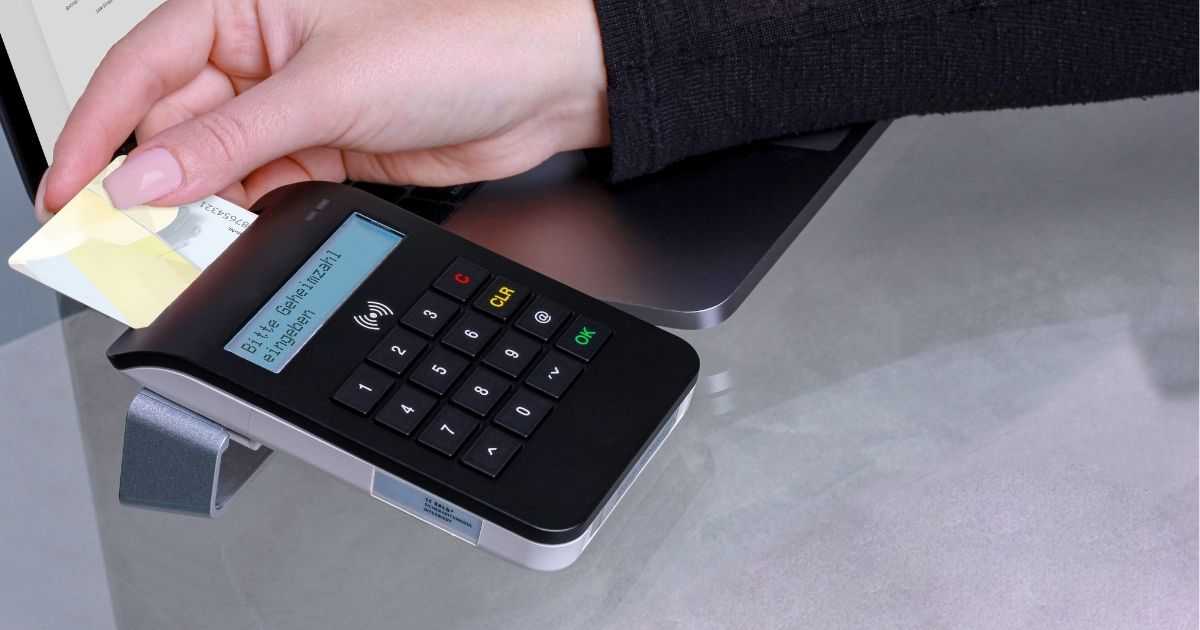
一度Starが反映されない経験をすると、次の会計でも同じことが起きないか気になります。
しかし、反映条件を毎回すべて思い出すのは面倒なので、普段の支払い手順を固定しておくのが現実的です。
この章では、スタバをよく使う人がStarを取りこぼしにくくするための習慣を、会計前、注文時、利用後の流れに分けて説明します。
支払い方法を固定する
Starを安定してためたいなら、支払い方法を登録済みスターバックスカードに固定するのがもっとも分かりやすい対策です。
毎回違う決済を使うと、どの会計が対象だったのかをあとから思い出しにくくなり、未反映に見えたときの原因確認も複雑になります。
| 支払い習慣 | メリット |
|---|---|
| 登録済みカードに統一 | 条件確認が簡単 |
| アプリから残高確認 | 履歴を追いやすい |
| 注文前にログイン確認 | 別アカウントを防げる |
| 会計後に履歴確認 | 早く異常に気づける |
とくにモバイルオーダーでは、スピードを優先して決済ボタンを押す前に、登録済みスターバックスカードが選ばれているかを確認する習慣が効果的です。
オートチャージやオンライン入金を使う場合も、Starがたまる支払いとチャージそのものを混同せず、商品購入時の決済手段として何を使ったかを見るようにしましょう。
会計前に確認する
Starの取りこぼしを防ぐには、会計後に慌てて調べるより、会計前に確認する項目を少なく決めておくほうが効果的です。
特に急いでいる朝や混雑した店舗では、支払い方法の選択ミス、アプリのログアウト、カード残高不足に気づかないまま会計してしまうことがあります。
- アプリにログイン済み
- 登録済みカードを表示
- 残高が足りている
- 対象外決済を避ける
- 注文確定前に支払い確認
店頭ではバーコードやカードを提示する前に、画面が自分のアカウントであることを軽く見ておくと安心です。
モバイルオーダーでは注文確定前の支払い画面が最後の確認ポイントになるため、Apple Payなど対象外になる可能性のある選択をしていないかをその場で見直しましょう。
Star明細を見る
Starが増えたかどうかを残高だけで判断すると、付与、交換、有効期限切れ、Bonus Starの時差が混ざって分かりにくくなります。
そのため、反映確認をするときは保有Starの合計だけではなく、付与履歴や利用履歴に近い情報を時系列で見る意識が大切です。
たとえば、同じ日に購入とeTicket交換をしていると、購入でStarが増えていても交換で減った分が上回り、残高だけでは増えていないように見えることがあります。
また、有効期限を迎えたStarがある月は、新しい購入分が入っても古いStarの失効で相殺されたように感じるため、いつ付与されたStarがいつまで有効かを把握しておくと誤解を避けられます。
月に何度もスタバを使う人ほど、数値の合計ではなく内訳で見る習慣をつけると、未反映なのか通常の増減なのかを落ち着いて判断できます。
スタバのStar未反映は条件と履歴を順番に見れば判断しやすい
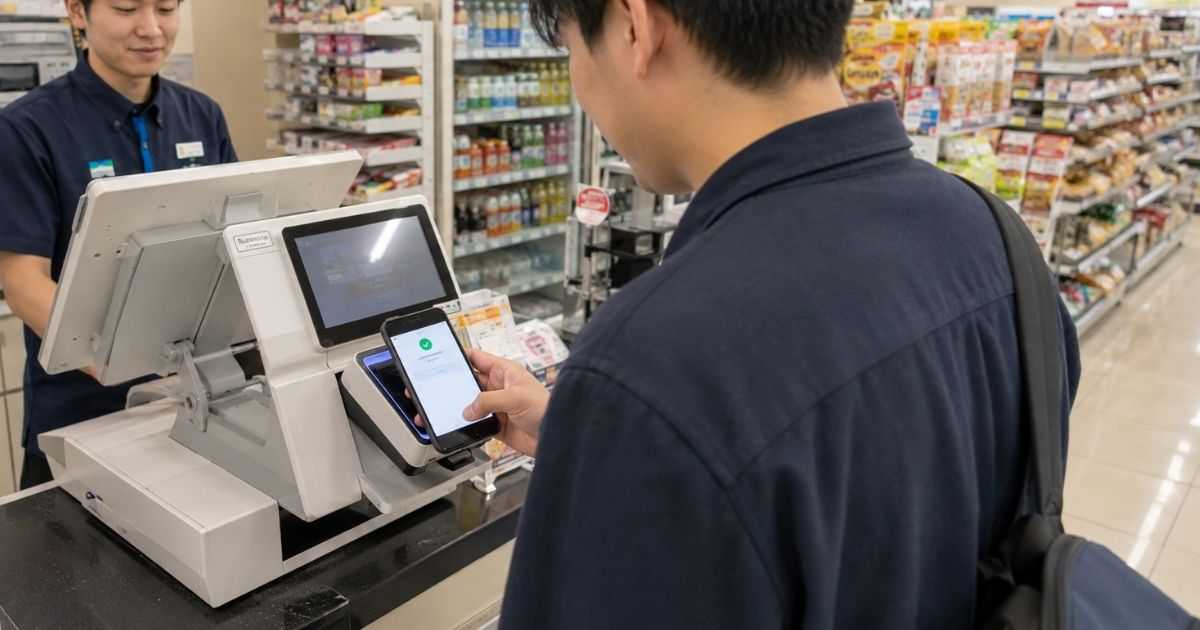
スタバのStarが反映されないときは、まず登録済みスターバックスカードで支払ったか、モバイルオーダーでApple Payなど対象外になり得る支払いを選んでいないか、ログイン状態で注文していたかを確認することが大切です。
そのうえで、通常StarとBonus Starの反映タイミングを分けて考え、eTicket交換や有効期限切れによる残高変動もあわせて見ると、未反映に見える理由をかなり絞り込めます。
店舗レジならレシートとカード利用履歴、モバイルオーダーなら注文履歴と支払い方法、オンライン関連なら注文番号や確認メールを手元にそろえると、問い合わせが必要になった場合も説明しやすくなります。
今後の取りこぼしを防ぐには、支払いを登録済みスターバックスカードに固定し、注文前にログイン状態と支払い方法を確認し、会計後は残高だけでなく明細の増減を見る習慣をつけるのが安心です。

