楽天ペイでポイントカードのバーコードが表示されないと、会計前に慌ててしまい、ポイントを貯められないのではないか、ポイント払いができないのではないかと不安になります。
特にレジ前では後ろに人が並んでいることも多く、アプリを閉じたり開いたりしているうちに、原因を考える余裕がなくなりがちです。
ただし、楽天ペイのポイントカード画面が出ない原因は、アプリや通信の一時的な不調、ログイン状態、ポイントカード機能の表示場所の勘違い、端末認証、制限表示など、いくつかのパターンに分けて考えると整理しやすくなります。
このページでは、楽天ペイアプリ内のポイントカードバーコードが表示されないときに、まず何を確認すべきか、店頭で短時間にできる対処、後から落ち着いて見直す設定、ポイントを使うときに間違えやすい点まで、実用順に詳しく整理します。
楽天ペイでポイントカードのバーコードが表示されないときの答え

楽天ペイでポイントカードのバーコードが表示されない場合は、最初からアカウント異常やポイント失効を疑うよりも、画面の場所、通信、ログイン、アプリ状態、端末認証、利用制限の順に切り分けるのが現実的です。
楽天ペイアプリでは、支払い用のコードと楽天ポイントカードのバーコードは役割が違うため、支払い画面だけを見ているとポイントカードが見つからないように感じることがあります。
また、楽天ポイントカード機能は楽天ペイアプリで利用できるため、古い楽天ポイントカードアプリだけを探したり、別の楽天IDでログインしたりしていると、保有ポイントやバーコードの表示が想定とずれる場合があります。
まず画面の場所を見る
楽天ペイでポイントカードのバーコードが表示されないと感じたら、最初に確認したいのは、楽天ペイの支払いコード画面ではなく、楽天ポイントカード用の画面を開いているかどうかです。
楽天ペイアプリにはコード払い、ポイントカード、送る、請求書払いなど複数の機能があり、似たようなバーコードやコードが表示されるため、急いでいると別のタブを見ているだけのことがあります。
楽天ポイントカードとして店員に提示するのは、楽天ペイの決済コードそのものではなく、ポイントカード機能側にあるバーコードなので、画面下部やアプリ内メニューからポイントカードの表示場所を探すことが大切です。
公式の案内でも、楽天ペイアプリ内でポイントカードをタップして楽天ポイントカードのバーコードを提示する流れが説明されているため、まずは自分が開いている画面がポイントカード画面かを落ち着いて見直しましょう。
レジ前で迷ったときは、支払い画面を何度も更新するよりも、いったんホームに戻ってポイントカードの項目を開き直すほうが早く解決することがあります。
通信状態を確認する
ポイントカードのバーコードはアプリ内で表示されるため、通信が不安定な場所では読み込みに時間がかかったり、白い画面やエラーのような状態になったりする場合があります。
大型商業施設、地下、コンビニの奥、駅構内などでは、アンテナ表示が立っていても実際には通信が混み合い、アプリの画面更新だけが止まることがあります。
この場合は、モバイル通信とWi-Fiを切り替える、店舗のフリーWi-Fiから一度離れる、機内モードを短時間だけオンオフするなど、通信経路を変える対処が役立ちます。
通信が原因のときは、楽天IDやポイント残高に問題があるわけではなく、画面情報を読み込めていないだけの可能性が高いため、焦ってログアウトや再インストールに進む必要はありません。
会計の直前に毎回表示が遅い場合は、店に入る前やレジに並ぶ前にポイントカード画面を開いておくと、読み込み待ちによる失敗を減らせます。
アプリを開き直す
画面の場所も通信も問題なさそうなのにバーコードが出ない場合は、楽天ペイアプリが一時的に固まっている可能性があります。
スマートフォンでは、アプリを長時間バックグラウンドに置いたままにすると、画面だけ古い状態で残り、タップしても正常に読み込み直されないことがあります。
そのため、楽天ペイアプリを完全に終了してから再起動し、もう一度ポイントカード画面を開くことで、バーコード表示が戻ることがあります。
端末全体が重いときは、楽天ペイだけでなく他のアプリも多数起動している場合があるため、不要なアプリを閉じてから再度試すと改善しやすくなります。
それでも変化がない場合は、スマートフォン本体の再起動を行うことで、通信やメモリの一時的な不具合が解消されることもあります。
ログイン中の楽天IDを見る
楽天ペイでポイントカードのバーコードが表示されない、またはポイント残高が想定と違う場合は、ログインしている楽天IDが普段使っているものと同じかを確認する必要があります。
楽天のサービスを家族用、仕事用、古いメールアドレス用など複数のIDで使っている人は、アプリの再ログインや機種変更後に別のIDで入ってしまうことがあります。
別IDでログインしていると、ポイントカード自体の表示、利用可能ポイント、キャンペーン履歴、過去の提示履歴などがいつもと違って見えるため、バーコードが出ない不具合のように感じることがあります。
確認するときは、楽天ペイアプリ内の会員情報や設定画面を開き、メールアドレスやユーザー情報が普段の楽天市場や楽天PointClubで使っているものと一致しているかを見ます。
複数IDを持っている場合は、焦って新規登録を重ねるよりも、まず既存のIDでログインし直すほうが、ポイントの分散や履歴の混乱を防げます。
端末認証の要求を確認する
楽天ペイのポイントカード画面では、設定内容によって端末認証が必要になる場合があり、認証が完了しないとバーコード表示まで進めないことがあります。
たとえばポイント払いに関する便利機能やチャージ関連の設定を有効にしている場合、セキュリティのために顔認証、指紋認証、パスコード入力などを求められることがあります。
このとき、認証画面を閉じてしまったり、端末の生体認証が失敗したりすると、バーコードが表示されないまま止まっているように見えます。
スマートフォンの画面ロック設定を変更した直後、指紋を登録し直した直後、OSを更新した直後は、認証まわりの挙動が変わることもあるため、端末側のロック解除設定も合わせて確認しましょう。
認証がうまく進まないときは、楽天ペイアプリの再起動だけでなく、端末の画面ロックや生体認証が正常に使えるかを別の場面で試すと原因を分けやすくなります。
アプリ更新を行う
楽天ペイアプリのバージョンが古い場合、画面構成の変更や機能統合に追いつかず、ポイントカードの表示場所がわかりにくくなったり、正常に読み込めなくなったりする可能性があります。
特にキャッシュレス決済アプリは、セキュリティ、本人確認、キャンペーン、ポイント機能の更新が継続的に行われるため、長期間アップデートしていない状態は避けたほうが安全です。
App StoreやGoogle Playで楽天ペイアプリを検索し、更新ボタンが出ている場合は、通信状態のよい場所で最新版に更新してから再度ポイントカード画面を開きます。
更新後に画面の見た目が変わった場合でも、ポイントカード機能が消えたとは限らず、タブ名や配置が変更されているだけの場合があります。
更新しても解決しないときは、アプリ側ではなくログイン状態、通信、端末設定、楽天側の一時的な障害など別の要因を考える段階に進みましょう。
制限表示を読み分ける
バーコードがまったく出ない場合と、バーコード画面に制限に関する文言が出ている場合は、対処の考え方が異なります。
たとえば登録直後や利用状況によっては、ポイントの獲得はできるが利用できるポイント数に制限がある、といった案内が表示される場合があります。
この場合は、バーコード表示そのものの不具合ではなく、楽天ポイントカード機能を安全に利用するための制限や、利用開始直後の条件が関係している可能性があります。
表示された文言を読み飛ばしてしまうと、原因を通信やアプリ不具合だと思い込みやすいため、エラー文や注意文が出ている場合はスクリーンショットを残しておくと問い合わせ時にも役立ちます。
制限表示が出ているときは、バーコードの読み取り可否、ポイント獲得の可否、ポイント利用の可否を分けて考えると、レジで店員に伝える内容も整理しやすくなります。
古いアプリ利用を避ける
楽天ポイントカードを以前から使っている人は、楽天ポイントカードアプリの感覚でバーコードを探してしまい、楽天ペイアプリ内のポイントカード機能に気づきにくいことがあります。
楽天ポイントカード機能は楽天ペイアプリで引き続き使える形に整理されているため、今後は楽天ペイアプリ内でポイントカードを表示する運用を基本にしたほうが迷いにくくなります。
古いアプリや古いショートカットから開いている場合、思った画面に進めない、案内ページだけが出る、更新を求められるなど、バーコードが表示されないように感じる状況が起こり得ます。
スマートフォンのホーム画面に複数の楽天関連アプリを置いている場合は、楽天ペイ、楽天市場、楽天PointClub、楽天カードなどのアイコンを見間違えていないかも確認しましょう。
会計前に素早く提示したい人は、楽天ペイアプリの起動位置をホーム画面の見つけやすい場所に置き、ポイントカード画面までの動線を一度練習しておくと安心です。
店頭で困ったときの応急対処
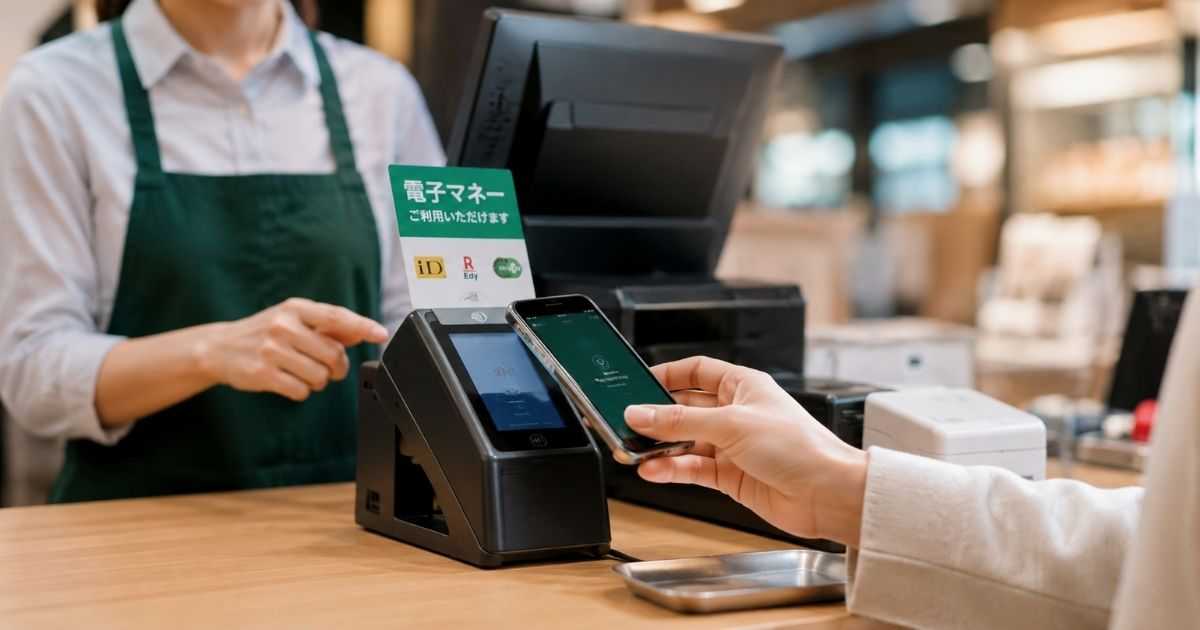
店頭で楽天ペイのポイントカードバーコードが表示されないときは、長い原因調査よりも、短時間で成功しやすい行動を順番に試すことが大切です。
レジ前では通信の切り替え、アプリ再起動、画面の明るさ確認、別タブからの戻り直しなど、数十秒でできることから始めると、周囲への負担を抑えながら解決できる可能性があります。
それでも表示できない場合は、その場でポイント利用まで粘るよりも、支払いを先に済ませるか、後から問い合わせやポイント履歴確認を行う判断も必要です。
短時間で試す順番
レジ前で最初に試すべきことは、ポイントカード画面を開き直し、次に通信を切り替え、それでもだめならアプリを完全に終了して再起動する流れです。
この順番がよい理由は、ログアウトや再インストールのような大きな操作をしなくても、表示されない原因の多くを短時間で確認できるからです。
- ポイントカード画面を開き直す
- Wi-Fiとモバイル通信を切り替える
- 楽天ペイアプリを再起動する
- スマートフォンの画面を明るくする
- 端末認証をやり直す
この時点で表示されれば、その場の通信やアプリ状態が原因だった可能性が高く、会計後に改めて設定を大きく変える必要はないことが多いです。
一方で、毎回同じ店舗や同じ端末で失敗する場合は、レジ前の応急処置だけでなく、後述するアプリ更新やログインID確認まで行ったほうが再発防止につながります。
支払い画面との違い
楽天ペイのコード払い画面と楽天ポイントカードのバーコード画面は、どちらも店頭で提示するため混同しやすいですが、目的が違います。
コード払いは支払いのための画面であり、ポイントカードバーコードはポイントを貯めたり、加盟店でポイント利用を伝えたりするための画面です。
| 画面 | 主な目的 | 店頭での伝え方 |
|---|---|---|
| コード払い | 楽天ペイで支払う | 楽天ペイで支払います |
| ポイントカード | ポイントを貯める | ポイントカードをお願いします |
| ポイント利用 | ポイントで支払う | ポイントを使います |
店員に見せる画面を間違えると、読み取りができなかったり、ポイントカード提示として扱われなかったりすることがあるため、会計時の言い方も合わせて確認しておくと安心です。
特にポイントを貯めたいだけなのか、ポイントを使って支払いたいのかで操作や店員への伝え方が変わるため、画面が表示されないときほど目的を一つに絞って行動しましょう。
別手段を用意する
楽天ペイアプリのポイントカードバーコードがその場で表示されない場合に備えて、あらかじめ別の確認手段や支払い手段を持っておくと、会計時のストレスを減らせます。
ただし、すべての店舗で後付けのポイント対応ができるわけではないため、あとから必ず付けられると考えるのは避けたほうがよいです。
物理カードを持っている人は財布に入れておく、楽天関連アプリのログイン状態を事前に確認しておく、ポイント利用にこだわらない決済手段も用意しておくと、表示不良時にも会計を止めずに済みます。
また、ポイントを使う予定の買い物では、レジに並ぶ前にバーコードを表示できるか確認しておくことが、最も確実な予防策になります。
表示できなかった場合は、レシート、店舗名、日時、表示されたエラー内容を残しておくと、後で履歴を見直したり問い合わせたりするときに状況を説明しやすくなります。
原因別に見る表示されない理由

楽天ペイのポイントカードバーコードが表示されない理由は、一つに決めつけるよりも、端末側、アプリ側、アカウント側、楽天側、店舗側のどこで止まっているかを分けて見ると理解しやすくなります。
同じ「表示されない」という言葉でも、白い画面のまま、読み込み中のまま、エラーメッセージが出る、ポイントがゼロに見える、ポイントカードのタブが見当たらないなど、実際の状態は異なります。
状態ごとに確認する場所を変えることで、不要な再インストールやログアウトを避けながら、再発しにくい対処に近づけます。
端末側の不調
端末側の不調が原因の場合、楽天ペイだけでなく他のアプリの動作も重くなっていたり、通信表示が不安定だったり、画面操作に遅れが出ていたりします。
スマートフォンの空き容量が少ない、OS更新後に再起動していない、バッテリー節約モードで通信やバックグラウンド処理が制限されている、といった状態も表示不良につながる可能性があります。
- 端末の再起動
- 不要アプリの終了
- 空き容量の確保
- 省電力設定の確認
- OSアップデート後の確認
端末側の問題は、楽天ペイアプリを何度操作しても解決しにくいため、スマートフォン全体の状態を整えてから再度試すほうが近道になることがあります。
同じ楽天IDを別端末で使える環境がある場合は、別端末でポイントカード画面が開けるかを見ることで、端末固有の問題かアカウント側の問題かを判断しやすくなります。
アプリ側の状態
アプリ側の状態が原因の場合、楽天ペイアプリのキャッシュ、古い画面情報、アップデート未実施、ログインセッションの一時的な乱れなどが関係している可能性があります。
このケースでは、アプリの再起動、最新版への更新、端末再起動の順に試すことで、比較的安全に改善を確認できます。
| 症状 | 考えられる状態 | 優先する対処 |
|---|---|---|
| 読み込み中のまま | 通信かキャッシュ | 通信切替と再起動 |
| タブが見つからない | 画面変更か見間違い | アプリ更新とメニュー確認 |
| 認証で止まる | 端末認証未完了 | 生体認証とロック設定確認 |
| 残高が違う | 別IDログイン | 会員情報確認 |
表のように、見えている症状によって優先する対処は変わるため、単に表示されないと考えるより、どの画面で止まっているかを言葉にすることが重要です。
アプリの再インストールは最後の手段に近いため、先に更新、再起動、ログインID確認を済ませてから検討したほうが安全です。
アカウント側の条件
アカウント側の条件が関係している場合、バーコードが完全に出ないだけでなく、利用可能ポイントの表示、ポイント利用制限、本人確認や登録直後の制限などに関連した案内が表示されることがあります。
楽天ポイントカード機能は楽天会員情報と結びついているため、登録状態やログインIDがずれていると、期待した内容が表示されないことがあります。
たとえば家族の端末で自分の楽天IDを使っていた、機種変更時に古いメールアドレスのIDでログインした、楽天市場と楽天ペイで別IDを使っていた、というケースでは、ポイントが消えたように見えることがあります。
この場合は、アプリを何度再起動しても根本解決しにくく、楽天ID、会員情報、ポイント実績、利用登録の状態を順番に確認する必要があります。
セキュリティに関わる内容は自己判断で無理に操作せず、公式ヘルプの案内に従って確認することが、ポイントやアカウントを守るうえでも大切です。
ポイントを使うときに間違えやすい点

楽天ペイのポイントカードバーコードは、ポイントを貯める場面だけでなく、店舗によってはポイントを使う場面にも関係するため、支払いコードとの違いを理解しておくことが重要です。
表示されない問題を解決しても、提示する順番や店員への伝え方を誤ると、ポイントカードを出したつもりなのにポイントが付かない、ポイントを使ったつもりなのに楽天ペイ残高や別の支払い元が使われた、という認識違いが起こることがあります。
ここでは、バーコード表示そのものから少し広げて、店頭で楽天ポイントを貯める、使う、確認する場面の注意点を整理します。
提示の順番をそろえる
楽天ポイントカード対象店舗では、ポイントを貯めたい場合、会計前または会計時にポイントカードのバーコードを提示することが基本です。
支払いが完了したあとにポイントカードを出しても、店舗やレジの仕様によっては後付けできないことがあるため、最初に提示する習慣をつけることが大切です。
- 先にポイントカードを提示
- 次に支払い方法を伝える
- ポイント利用時は先に申告
- 読み取り完了を画面で確認
- レシートで付与を確認
この流れを覚えておくと、バーコードが表示されないときにも、どの段階で止まっているのかを判断しやすくなります。
特にポイント利用をしたい場合は、単にバーコードを見せるだけでは意図が伝わらないことがあるため、ポイントを使いたいと明確に伝えることが大切です。
残高表示の違い
楽天ペイアプリでは、楽天ポイント、期間限定ポイント、楽天キャッシュ、楽天ペイ残高など、似た言葉が並ぶため、どれが実際に使える金額なのか分かりにくいことがあります。
ポイントカード画面に表示される情報と、楽天PointClubや楽天市場で見える情報が完全に同じ見え方ではない場合もあり、表示されないという不安につながることがあります。
| 表示項目 | 意味 | 注意点 |
|---|---|---|
| 通常ポイント | 基本の楽天ポイント | 利用条件を確認 |
| 期間限定ポイント | 期限付きポイント | 有効期限に注意 |
| 楽天キャッシュ | オンライン電子マネー | 優先設定を確認 |
| 利用可能総額 | 使える合計の目安 | 画面により表示差あり |
バーコードそのものが表示されていても、残高や優先設定が想定と違う場合は、ポイントカードの不具合ではなく、支払い元やポイント充当の設定が関係している可能性があります。
ポイントを使う予定がある日は、会計直前ではなく買い物前に残高、期間限定ポイントの期限、優先設定を確認しておくと、想定外の支払いを防ぎやすくなります。
ポイント付与を焦らない
ポイントカードバーコードを提示したのにポイントがすぐ反映されない場合でも、即座に表示不良や付与漏れと判断するのは早いことがあります。
店舗、キャンペーン、支払い方法によって、ポイントの反映タイミングや確認できる場所が異なることがあるため、レシートやポイント実績を時間を置いて確認することが必要です。
ただし、そもそも楽天ポイントカードのバーコードを提示していなかった場合や、提示したカードと楽天ペイでログインしている楽天IDが異なる場合は、期待したポイントが付かない原因になります。
ポイントが付いていないと感じたときは、まずレシートにポイントカード提示が反映されているか、ポイント実績に後日反映される種類ではないか、別IDで確認していないかを見直しましょう。
表示されないトラブルと付与されないトラブルはつながって見えますが、原因は別の場合もあるため、画面表示、提示履歴、付与タイミングを分けて考えることが大切です。
再発を防ぐための準備
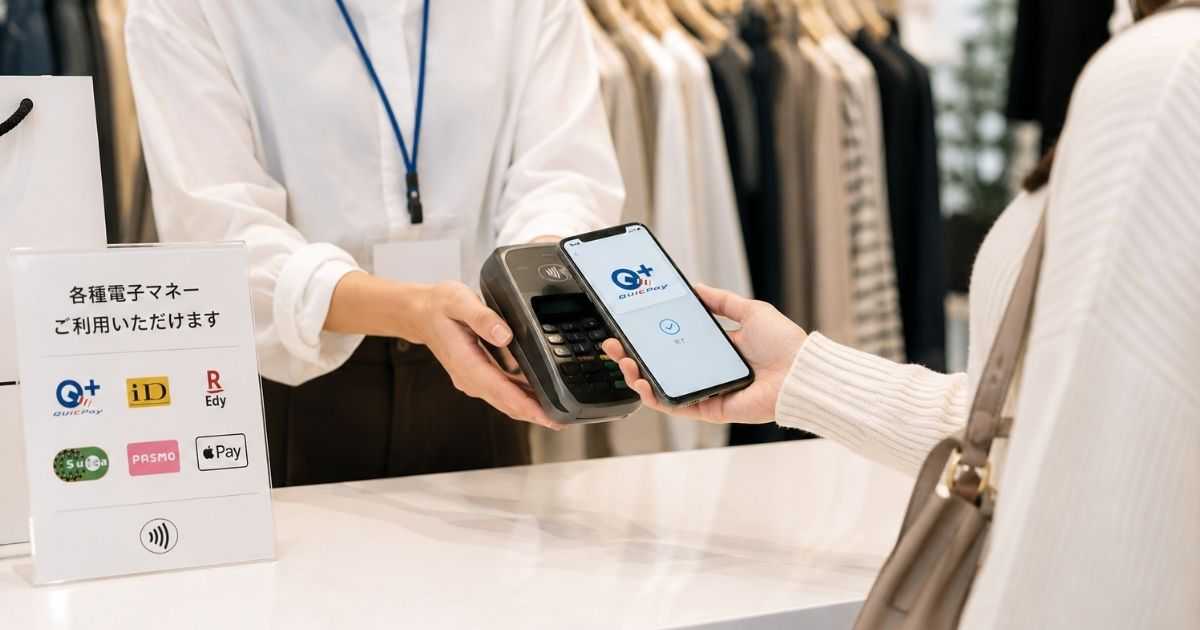
楽天ペイのポイントカードバーコードが表示されない問題は、起きてから対処するよりも、買い物前の準備でかなり防ぎやすくなります。
特にスマートフォン決済は、通信、アプリ更新、ログイン、端末認証、画面の明るさなど、複数の条件がそろって初めてスムーズに使える仕組みです。
普段から数分で確認できる項目を整えておけば、レジ前で慌てる回数を減らし、ポイントを貯め忘れるリスクも下げられます。
買い物前に開く
最も簡単で効果的な予防策は、店舗に入る前やレジに並ぶ前に、楽天ペイアプリのポイントカードバーコードが表示できるか確認しておくことです。
表示に時間がかかる場合でも、会計前なら落ち着いて通信を切り替えたり、アプリを再起動したりできます。
- 入店前にアプリ起動
- ポイントカード画面を確認
- 残高と期限を確認
- 認証を先に済ませる
- 支払い方法を決める
この準備を習慣化すると、ポイントカードの提示忘れだけでなく、期間限定ポイントの使い忘れや支払い元の選択ミスも減らせます。
バーコードはセキュリティや有効性の都合で画面更新が必要になる場合もあるため、古く開いた画面をそのまま見せ続けるより、会計前に最新状態で開き直す意識も持ちましょう。
設定を定期確認する
楽天ペイアプリを長く使っていると、支払い元、ポイント利用、楽天キャッシュ、端末認証などの設定をいつ変更したか忘れてしまうことがあります。
その結果、バーコードは表示されているのにポイントが使えない、ポイントを使うつもりが別の支払い元になった、認証が毎回出て時間がかかるといった不満につながります。
| 確認項目 | 見る理由 | 頻度の目安 |
|---|---|---|
| アプリ更新 | 不具合回避 | 月1回 |
| ログインID | ポイント相違防止 | 機種変更時 |
| 支払い元 | 意図しない支払い防止 | 大きな買い物前 |
| 認証設定 | 店頭での停滞防止 | OS更新後 |
設定確認は毎日行う必要はありませんが、機種変更、アプリ更新、OS更新、クレジットカード変更、楽天ID変更のあとには見直したほうが安心です。
特に家族と端末や楽天IDの話を共有している場合は、誰のIDでログインしているかを曖昧にしないことが、ポイントの取り違えを防ぐ基本になります。
問い合わせ前に整理する
自分でできる対処を試しても楽天ペイのポイントカードバーコードが表示されない場合は、問い合わせ前に状況を整理しておくと解決が早くなります。
問い合わせでは、表示されないという一言だけでは原因が広すぎるため、いつ、どの端末で、どの画面で、どんな文言が出たかを伝えられるようにすることが大切です。
具体的には、端末名、OSバージョン、楽天ペイアプリのバージョン、通信環境、表示されたエラー文、試した対処、発生した店舗や時間帯をメモしておくと説明しやすくなります。
また、アカウントやポイントに関する問い合わせでは、個人情報や認証情報の扱いに注意し、パスワードや認証コードを第三者に伝えないようにしましょう。
公式ヘルプやアプリ内問い合わせを利用する前に、スクリーンショットを残しておくと、表示内容の記憶違いを防ぎ、同じ説明を何度も繰り返す負担を減らせます。
落ち着いて切り分ければ多くは対処できる

楽天ペイでポイントカードのバーコードが表示されないときは、最初にポイントが消えた、アカウントが使えない、店で使えなくなったと決めつける必要はありません。
まずはポイントカード画面を正しく開いているかを確認し、通信の切り替え、アプリの再起動、端末認証、アプリ更新、ログインIDの確認へと順番に進めることで、多くの原因を落ち着いて切り分けられます。
店頭では、長い設定変更よりも、画面の開き直し、通信切替、アプリ再起動のような短時間の対処を優先し、それでも表示できない場合はレシートやエラー内容を残して後から確認する判断も大切です。
再発を防ぐには、レジに並ぶ前にポイントカード画面を開いておく、楽天ペイアプリを最新版に保つ、普段使う楽天IDでログインしているか定期的に見る、ポイント利用と支払いコードの違いを理解しておくことが効果的です。
バーコード表示の問題は焦るほど原因が見えにくくなるため、表示場所、通信、アプリ、端末、アカウント、利用制限の順に確認する習慣を持ち、ポイントを貯める場面と使う場面を分けて考えることが、店頭で困らない一番の近道になります。
