モバイルICOCAの機種変更で旧端末がない時は、通常の機種変更操作をそのまま進めようとしても、新端末にICOCAが表示されず、定期券やチャージ残額がどうなるのか不安になりやすい場面です。
とくに旧端末を紛失した、故障して電源が入らない、下取りや売却で手元にない、初期化してしまったという状況では、旧端末側で必要なサーバ退避や削除操作ができないため、通常移行ではなく再発行登録や払いもどしを含めた復旧手順を見極める必要があります。
モバイルICOCAはスマートフォン本体に単に画面データが保存されているだけではなく、端末、アカウント、ICOCA番号、WESTER ID、Apple Account、Googleアカウント、おサイフケータイの設定などが関係するため、一般的なアプリのデータ移行とは考え方が違います。
この記事では、旧端末がない状態で何を最優先に確認すべきか、AndroidとiPhoneでどこが違うのか、再発行登録で引き継げるものと引き継げないもの、払いもどしが必要になりやすいケース、操作前に避けたい失敗を順番に整理します。
モバイルICOCAの機種変更で旧端末がない時の答え
モバイルICOCAの機種変更で旧端末がない場合の基本方針は、旧端末でサーバ退避できる状態かどうかを最初に分けることです。
旧端末でICOCAの預け入れや削除ができるなら通常の機種変更手続きで進められますが、電源が入らない、紛失した、初期化済み、売却済みなどで操作できない場合は、会員メニューサイトからの再発行登録や払いもどしを検討する流れになります。
ただし、Androidで使っていたICOCAをiPhoneで再設定する、iPhoneで使っていたICOCAをAndroidで再設定するというようにOSをまたぐ場合は、再発行登録後の受け取りができないケースがあるため、端末の種類をまたぐ前提で判断することが重要です。
通常移行とは違う
旧端末がない時にまず理解したい結論は、通常の機種変更と同じ感覚で新端末のICOCAアプリを開いても、必ずしも旧端末のICOCAが自動的に出てくるわけではないということです。
通常の機種変更では、旧端末側でICOCA情報をいったんサーバに退避し、新端末側でその情報を受け取る流れが前提になっています。
この旧端末側の退避操作ができないまま新端末だけを用意すると、システム上は旧端末の中にICOCAが残っている扱いになり、新端末で同じカードを利用できない状態が起こりやすくなります。
そのため、旧端末が手元にない場面では、単なる機種変更ではなく、紛失や故障に近い扱いとして使用停止、再発行登録、受け取り、または払いもどしの順で考えるのが安全です。
再発行登録を優先する
旧端末を操作できない時の中心になる手続きは、モバイルICOCA会員メニューサイトから行う再発行登録です。
再発行登録は、旧端末内のICOCAを無効化し、定期券やチャージ残額などの情報をサーバ側へ退避させ、新たな対応端末で受け取れる状態に近づけるための手続きです。
JR西日本の公式案内でも、Android向けの紛失や故障時の手続きとして、モバイルICOCA会員メニューサイトから再発行登録を行う方法が案内されています。
旧端末が見つかるかもしれない場合でも、再発行登録を行うと取り消しできない点には注意が必要ですが、端末紛失や盗難の可能性があるなら、残額を守る意味でも早めに使用停止へ進む判断が現実的です。
Androidは同じGoogleアカウントが要点
AndroidのモバイルICOCAでは、新端末側のおサイフケータイアプリに設定するGoogleアカウントが、旧端末で使っていたものと同じかどうかが大きな分岐点になります。
旧端末のICOCA情報を移すには、ICOCAアプリのWESTER IDだけでなく、おサイフケータイ側のGoogleアカウントも関係するため、新端末を買った直後に別のGoogleアカウントで初期設定していると受け取りでつまずくことがあります。
| 確認項目 | 見る場所 | 注意点 |
|---|---|---|
| WESTER ID | ICOCAアプリ | 会員メニューで必要 |
| Googleアカウント | おサイフケータイ | 旧端末と同一が基本 |
| 対応機種 | JR西日本公式ページ | 非対応端末では不可 |
| アプリ更新 | Google Play | 最新版で操作 |
旧端末がない場合ほど、思い込みで新しいアカウントを使わず、過去におサイフケータイへ設定していたGoogleアカウントを思い出してから操作することが復旧の近道になります。
iPhoneはウォレットの状態を見る
iPhoneやApple WatchでApple PayのICOCAを使っていた場合は、ICOCAアプリだけでなくAppleウォレット上のカード状態も確認する必要があります。
Appleの案内では、新しいiPhoneのウォレットアプリから以前追加していた交通系ICカードを選択して追加する方法が示されていますが、以前のデバイスが近くにありインターネットに接続されていることを求める場面もあります。
JR西日本のApple Pay向け案内でも、機種変更時は旧端末のICOCA情報を削除してサーバ退避し、新端末で再設定する流れが基本として説明されています。
旧iPhoneが完全に手元にない場合は、同じApple Accountでサインインした新端末のウォレットに以前のカードが表示されるか、ICOCAアプリで受け取り候補が出るか、会員メニューサイトで再発行登録できる状態かを落ち着いて確認することが大切です。
OSをまたぐ移行は分けて考える
旧端末がない時に特に間違えやすいのが、AndroidからiPhone、またはiPhoneからAndroidへ移る場合を、同じOS内の機種変更と同じように扱ってしまうことです。
同じOS内の移行であれば再発行登録後に新端末で受け取れる可能性がありますが、別OSへの再設定は制限があり、再発行登録したICOCAをそのまま受け取れないケースがあります。
| 旧端末 | 新端末 | 考え方 |
|---|---|---|
| Android | Android | 同じGoogleアカウントを確認 |
| iPhone | iPhone | Apple Accountとウォレットを確認 |
| Android | iPhone | 再発行後の受け取り不可に注意 |
| iPhone | Android | 払いもどしが必要な場合あり |
旧端末がないうえにOSも変える予定なら、先に受け取り可否を確認し、引き継ぎではなく払いもどし後の新規発行になる可能性を織り込んで動くと混乱を減らせます。
定期券は当日利用に注意する
モバイルICOCAに定期券が入っている場合は、チャージ残額だけのICOCAよりも慎重に扱う必要があります。
再発行登録後に定期券だけ先に受け取れる場面があっても、チャージ残額の受け取りが翌朝5時以降になる案内があるため、定期券区間外の乗車や店舗での支払いをすぐに使えると思い込むと困ることがあります。
たとえば朝の通勤で定期券区間だけを使うなら復旧途中でも影響が限定的な場合がありますが、区間外へ乗り越す予定やバス利用、買い物利用がある日は、現金や別の交通系ICカードなど代替手段を用意しておくと安心です。
旧端末がない時は早く復旧したい気持ちが強くなりますが、定期券、残額、ポイントチャージ、区間変更などは利用再開のタイミングがずれることがあるため、当日の移動予定と合わせて判断しましょう。
払いもどしが必要なケース
旧端末がない時でも、すべてのケースで再発行登録だけで元のICOCAを新端末に受け取れるとは限りません。
特にOSをまたぐ場合、アカウントが一致しない場合、Appleウォレットのみで使っていて会員登録の条件が不足している場合などは、復旧よりも払いもどし後の新規発行を検討する場面があります。
- 旧Androidから新iPhoneへ変更
- 旧iPhoneから新Androidへ変更
- 旧Googleアカウント不明
- WESTER IDでログイン不可
- ウォレットのみ利用で会員機能なし
- 新端末が非対応機種
払いもどしを選ぶ場合は、定期券や残額の扱い、振込先口座、再度ICOCAを発行できるタイミング、登録していたサービスのICOCA番号変更まで確認してから進めると後悔しにくくなります。
旧端末が使えない時の手順
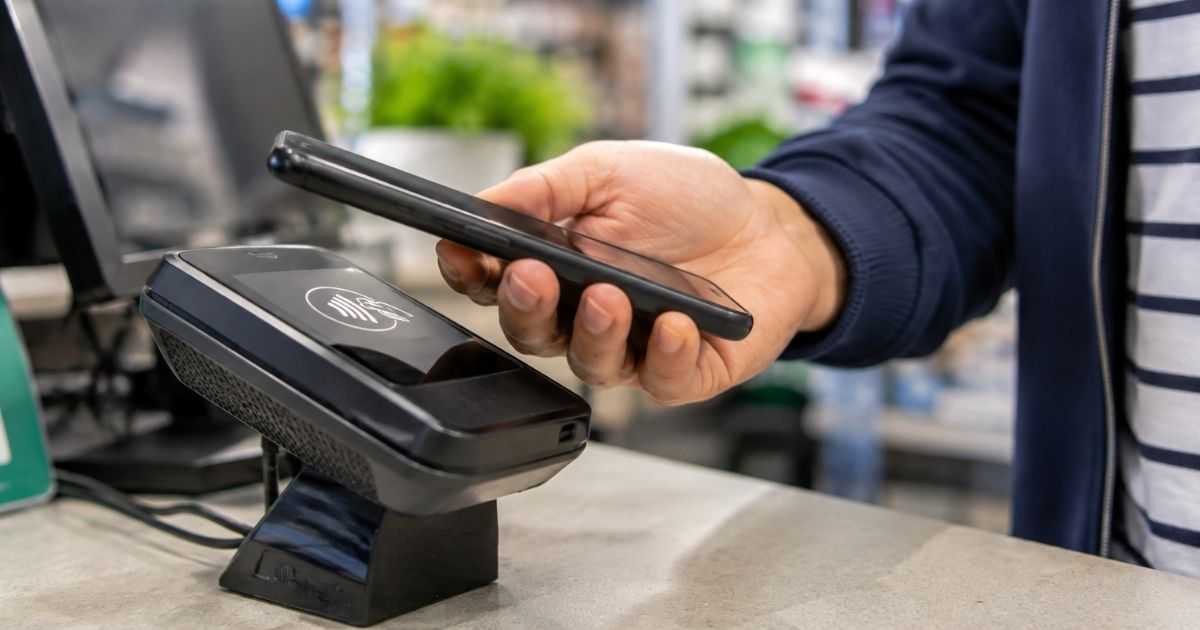
旧端末がない状態では、最初に新端末で何度も受け取り操作を試すより、会員メニューサイトでカードの状態を確認する方が効率的です。
手順の大枠は、会員メニューサイトへログインし、対象のICOCAを確認し、必要に応じて再発行登録を行い、新端末側で受け取りまたは再設定をする流れです。
ただし、端末のOS、アカウント、定期券の有無、利用停止の反映タイミングによって画面表示や使える機能が変わるため、操作前に急いでチャージや払いもどしを繰り返さないことが大切です。
会員メニューサイトに入る
旧端末がない時の出発点は、スマートフォンのアプリ画面ではなく、ブラウザで利用するモバイルICOCA会員メニューサイトにログインできるかどうかです。
会員メニューサイトへ入れれば、対象のICOCAを選択し、再発行登録や払いもどしなど旧端末が操作できない時の手続きに進める可能性があります。
- WESTER IDを確認
- パスワードを再設定
- 対象ICOCAを選択
- 定期券の有無を確認
- 登録情報を確認
- 手続き名を確認
ログインできないまま新端末で操作を続けると、何が失敗しているのか分からなくなりやすいため、まずIDとパスワードを整理してから進める方が結果的に早く復旧できます。
再発行登録を進める
会員メニューサイトで対象ICOCAが確認でき、旧端末の紛失や故障として扱う必要がある場合は、再発行登録へ進みます。
再発行登録では、旧端末側のICOCAを無効にし、サーバ側へ情報を退避させるため、紛失端末で勝手に使われるリスクを抑えながら新端末での受け取りに備えられます。
ただし、再発行登録は気軽に取り消せる操作ではないため、旧端末がすぐ戻ってくる可能性があるだけでなく、どのOSで使っていたICOCAをどのOSの端末に移そうとしているのかを必ず確認しましょう。
Android同士やiPhone同士なら復旧の道筋が見えやすい一方、OSをまたぐ場合は払いもどしが必要になることがあるため、再発行登録の画面に進む前に公式案内を読み直す価値があります。
新端末で受け取る
再発行登録後は、新端末側でICOCAを受け取る操作に移ります。
AndroidならICOCAアプリやおサイフケータイアプリの設定、iPhoneやApple WatchならICOCAアプリやAppleウォレットの追加画面が関係します。
| 新端末 | 主な操作場所 | 先に確認すること |
|---|---|---|
| Android | ICOCAアプリ | WESTER ID |
| Android | おサイフケータイ | Googleアカウント |
| iPhone | ICOCAアプリ | Apple Account |
| iPhone | Appleウォレット | 以前のカード表示 |
| Apple Watch | Watchアプリ | ペアリング状態 |
受け取り画面にカードが表示されない場合は、再発行登録の反映待ち、アカウント違い、対応端末ではない、OS違いで受け取れないなど複数の理由が考えられるため、同じ操作を連打せず原因を切り分けることが重要です。
失敗しやすい原因
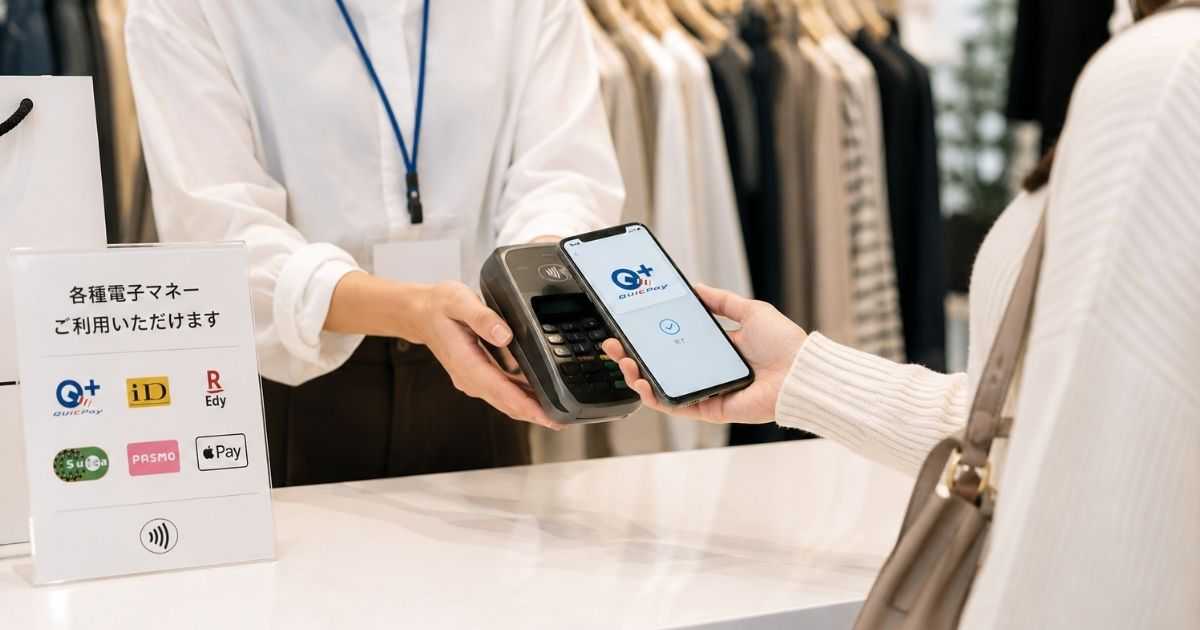
モバイルICOCAの機種変更で旧端末がない時に起こる失敗は、操作そのものが難しいというより、前提条件を見落としたまま進めてしまうことから発生します。
代表的なのは、旧端末と異なるアカウントで新端末を設定した、改札内や移動中に操作した、ICOCA番号が変わる影響を見落とした、払いもどし後の再発行タイミングを考えていなかったというパターンです。
ここでは、復旧作業をやり直す原因になりやすいポイントを先に確認し、定期券やチャージ残額をできるだけ安全に扱うための注意点を整理します。
アカウント違いを疑う
新端末でICOCAが表示されない時は、アプリの不具合だと決めつける前に、WESTER ID、Googleアカウント、Apple Accountが正しいかを確認することが大切です。
Androidではおサイフケータイに設定したGoogleアカウントが旧端末と違うと、受け取り候補が出ない原因になりやすく、iPhoneでは同じApple AccountでiCloudにサインインしているかが重要になります。
| 症状 | 疑う原因 | 見直す場所 |
|---|---|---|
| 未受取ICOCAが出ない | ID違い | WESTER ID |
| 受け取りで止まる | Google違い | おサイフケータイ |
| 以前のカードがない | Apple違い | iCloud設定 |
| 追加できない | 端末非対応 | 対応機種一覧 |
家族用端末や会社用端末に移す場合は、普段使っているメールアドレスと実際に会員登録したIDが違うこともあるため、登録メールや過去の通知を確認しながら焦らず照合しましょう。
改札内では操作しない
モバイルICOCAの機種変更や受け取りは、改札の中に入場した状態で行う手続きには向いていません。
処理途中でカードが使えなくなったり、移行できない状態になったりすると、出場時の精算や駅係員への説明が必要になり、復旧作業と移動トラブルが同時に起きてしまいます。
- 改札外で操作
- 安定した通信環境
- 十分な電池残量
- 時間に余裕
- 代替支払い手段
- 公式案内の確認
旧端末がない時ほど焦って通勤中に操作したくなりますが、駅へ向かう前や帰宅後など、通信が安定し画面を落ち着いて読める場所で進めた方が失敗を減らせます。
ICOCA番号変更を見落とさない
再発行登録や通信切断エラーなどの影響により、機種変更後にICOCA番号が変わる場合があります。
ICOCA番号が変わると、単にカード画面が新しくなるだけでなく、新幹線チケットレスサービス、ポイント関連の登録、キャンペーンのエントリー、会社や学校に提出している通勤情報などを見直す必要が出ることがあります。
とくに定期券を会社の交通費精算に使っている人や、キャンペーンにICOCA番号を登録している人は、復旧できたことで安心してしまい、番号変更後の登録更新を忘れやすい点に注意しましょう。
新端末で無事にICOCAを受け取れたら、残額や定期券の有効期間だけでなく、カード番号、メインカード設定、ポイントチャージ設定、連携サービスの登録内容まで確認するのが安心です。
判断に迷う状況
旧端末がないと一口に言っても、紛失、故障、下取り、売却、初期化、家族へ譲渡、OS変更など、実際の状況によって取るべき手続きは変わります。
共通しているのは、旧端末でICOCAを正常に削除または預け入れできないなら、まずカードの利用停止や再発行登録を検討し、その後で受け取り可否や払いもどしを判断するという流れです。
ここでは、検索ユーザーが特に迷いやすい状況別に、どこを優先して確認すべきかを整理します。
紛失や盗難は急ぐ
旧端末を紛失した、盗まれた可能性がある、どこに置いたか分からないという場合は、機種変更の都合よりも使用停止を優先するべきです。
モバイルICOCAはエクスプレス設定などにより、端末のロック解除なしで交通利用や支払いができる場面があるため、第三者に使われる可能性を無視しない方が安全です。
会員メニューサイトから再発行登録を行えば、旧端末内のICOCAを無効化し、手続き完了時点のチャージ残額などを引き継ぐ流れに乗せられます。
端末があとで見つかった場合でも、再発行登録を取り消してそのまま旧端末のカードに戻すのではなく、新端末または対応端末で再設定する考え方になるため、操作後の流れまで理解して進めましょう。
初期化後は戻せないことがある
旧端末を下取りに出す前に初期化した、売却した、修理交換で返却したという場合は、手元に端末がないだけでなく、旧端末側の削除操作をあとから実行できない点が問題になります。
この場合は、通常の機種変更で必要なサーバ退避を済ませていたかどうかが重要で、退避済みなら新端末で受け取りを試し、退避していなければ再発行登録または払いもどしの検討に進みます。
- 下取り前に預け入れ未実施
- 修理交換で旧端末返却済み
- 工場出荷状態へ初期化済み
- 家族へ譲渡済み
- 売却後に連絡不可
- 遠方に置き忘れ
スマートフォンの写真やアプリデータはバックアップから復元できても、モバイルICOCAは旧端末側の退避操作が別に必要なため、次回以降の機種変更ではICOCAを移し終えるまで旧端末を初期化しないことが重要です。
払いもどしの後も予定を組む
再発行登録後に新端末で受け取れないと分かった場合や、別OSへ移るため引き継ぎが難しい場合は、会員メニューサイトから払いもどしを行い、新端末で新規発行する流れになることがあります。
払いもどしは残額を取り戻すための有効な手段ですが、全てのICOCAを払いもどしてモバイルICOCA会員の退会になる場合、再度発行できるタイミングに制約が出る案内もあるため、すぐ使う予定がある日は注意が必要です。
| 状況 | 起こりやすい影響 | 備え |
|---|---|---|
| 払いもどし直後 | 新規発行待ち | 別カードを用意 |
| 定期券あり | 通勤通学に影響 | 区間を確認 |
| 番号変更 | 連携サービス更新 | 登録先を控える |
| 残額利用不可 | 買い物で困る | 現金を持つ |
払いもどしを選ぶなら、今日の移動に必要な支払い手段、翌日の通勤や通学、定期券の買い直し、ポイントや連携サービスの再登録まで含めて予定を組むと混乱を避けられます。
復旧後に確認したいこと
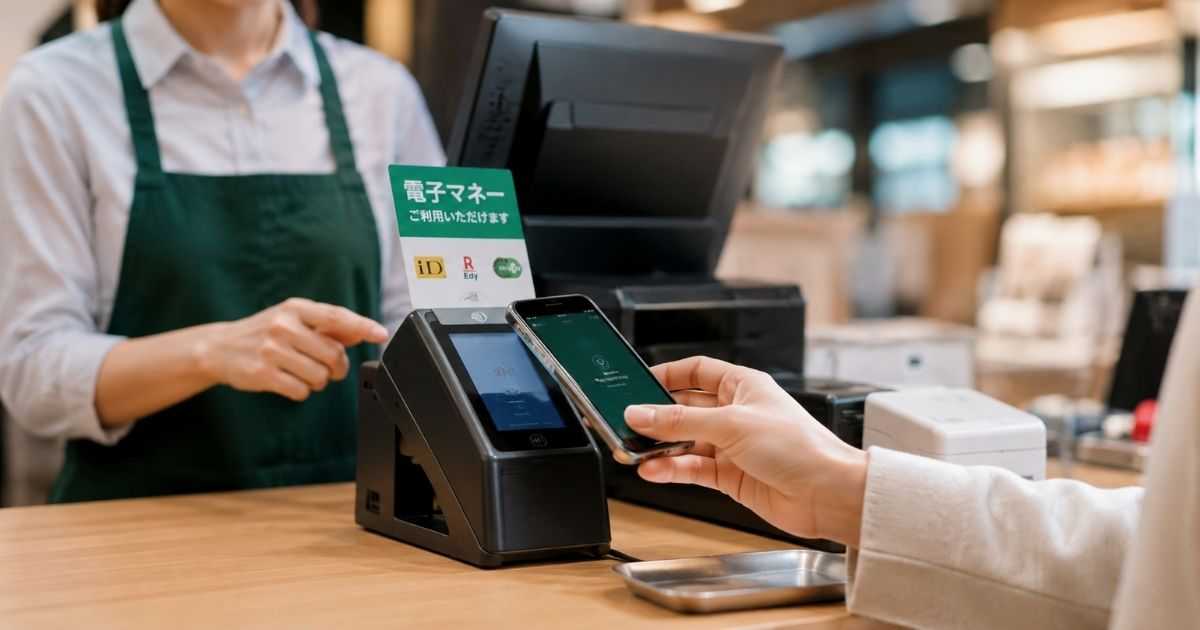
旧端末がない状態からモバイルICOCAを復旧できても、受け取りが完了しただけで全てが元通りになったとは限りません。
残高、定期券、メインカード、エクスプレス設定、ICOCA番号、ポイントチャージ、登録済みサービスなどは、機種変更や再発行登録の後に見直したい項目です。
最後のひと手間を省くと、改札で反応しない、区間外利用ができない、ポイントが使えない、登録サービスでカード番号が一致しないといった小さなトラブルにつながることがあります。
残高と定期券を見る
新端末でICOCAを受け取ったら、最初にチャージ残額と定期券の有効期間を確認しましょう。
再発行登録をした場合、チャージ残額がすぐ使える状態とは限らず、定期券のみ先に受け取った後で翌朝5時以降に残額受け取りが必要になるケースもあるためです。
| 確認内容 | 理由 | 見落とす影響 |
|---|---|---|
| チャージ残額 | 支払い可否 | 店舗で使えない |
| 定期券区間 | 乗車範囲 | 乗り越し精算 |
| 有効期限 | 継続可否 | 期限切れ乗車 |
| 受け取り状態 | 復旧完了確認 | 残額未反映 |
特に通勤や通学で毎日使う人は、復旧した日のうちに短距離利用や残額確認を済ませ、翌朝の改札前で初めて異常に気づく状況を避けると安心です。
メインカードを整える
複数の交通系ICカードをスマートフォンに入れている人は、受け取り後にメインカードやエクスプレスカードの設定を確認する必要があります。
Androidではおサイフケータイアプリのメインカード設定、iPhoneではAppleウォレットのエクスプレスカード設定が関係するため、受け取ったICOCAが入っていても、実際にタッチした時に別のカードが反応する可能性があります。
- メインカード設定
- エクスプレスカード設定
- 複数カードの順番
- Apple Watch側の設定
- おサイフケータイの表示
- 支払い用カードの登録
新端末に移した直後は、交通系ICカード以外のクレジットカードや電子マネーも再設定されていることがあるため、改札利用の前にどのカードが優先されるのかを確認しておきましょう。
連携先を更新する
モバイルICOCAを再発行登録した後は、ICOCA番号が変わる可能性があるため、カード番号を登録しているサービスを見直す必要があります。
新幹線チケットレスサービス、キャンペーン、ポイント関連、会社や学校の交通費申請、利用履歴の管理など、ICOCA番号を前提にしている登録先では、古い番号のままだと反映されないことがあります。
番号変更に気づかないまま使い続けると、移動自体はできても、ポイントやキャンペーン、予約サービス側で不一致が起こり、あとから確認に手間がかかることがあります。
復旧後はアプリ画面で新しい番号を控え、思い当たる登録先を一つずつ更新することで、機種変更後の小さな不便を早めに解消できます。
旧端末がなくても落ち着いて復旧を進める
モバイルICOCAの機種変更で旧端末がない時は、通常の機種変更手続きにこだわらず、旧端末でサーバ退避できるか、できないなら再発行登録が必要か、OSやアカウントの条件で受け取れるかという順番で判断することが大切です。
Androidでは旧端末と同じGoogleアカウント、iPhoneやApple WatchではApple Accountとウォレットの状態、共通してWESTER IDと会員メニューサイトへのログイン可否が重要な確認ポイントになります。
再発行登録は定期券やチャージ残額を守るために有効な手続きですが、取り消しできないこと、ICOCA番号が変わること、別OSへの受け取りができない場合があること、残額受け取りのタイミングに注意が必要なことを理解してから進めましょう。
どうしても受け取れない場合は払いもどし後の新規発行を検討し、当日の移動手段、定期券の扱い、連携サービスの更新、次回の機種変更では旧端末を初期化する前にICOCAを預け入れることまで意識しておくと、同じトラブルを繰り返しにくくなります。