Amazonで買い物をするときに、dポイントを使うつもりで注文画面まで進んだのに、dポイントの利用欄が表示されないと不安になります。
特に、dアカウントとAmazonアカウントを連携したはずなのに欄が出ない場合や、以前は使えたのに今回は表示されない場合は、アカウント側の問題なのか、商品や支払い方法の問題なのかを切り分けにくいものです。
Amazonのdポイントは、Amazonポイントやd払いとは仕組みが異なるため、同じ「ポイントを使う」という操作でも、表示される条件、反映される画面、対象外になる商品がそれぞれ違います。
このページでは、Amazonのdポイント利用欄が表示されない原因を、連携、支払い方法、対象商品、d払い設定、アプリ環境の順に整理し、どこを確認すればよいかを具体的に解説します。
Amazonのdポイント利用欄が表示されない原因
Amazonのdポイント利用欄が表示されないときは、まず「Amazon側でdポイントを使える状態になっているか」と「今回の注文がdポイント利用の対象になっているか」を分けて考えることが大切です。
dアカウント連携が完了していない場合だけでなく、対象外商品を含む注文、クレジットカードまたはデビットカードの未登録、アプリ表示の不具合、d払い側のポイント利用設定との混同でも、利用欄が見つからないように見えることがあります。
公式情報では、Amazon.co.jpでdポイントをためるにはdアカウントとAmazonアカウントの連携が必要で、1回あたりの合計注文金額が5,000円税込以上の対象買い物でdポイントがたまると案内されています。
また、Amazonポイント、dポイント、ギフトカードを利用するにはAmazonアカウントにクレジットカードまたはデビットカードの追加が必要とされ、Amazonギフトカードや金券類、デジタルコンテンツ、Amazonプライム会費などは対象外になる場合があります。
dアカウント連携が未完了
最も先に確認したいのは、dアカウントとAmazonアカウントの連携が最後まで完了しているかです。
連携手続きでは、Amazonにログインし、ポイントプログラム登録を開始し、dアカウントでログインしたうえで連携完了画面まで進む必要があります。
途中でブラウザを閉じた場合や、dアカウントのログイン後にAmazon側へ戻る前に画面を離れた場合は、本人は登録したつもりでもAmazon側では未連携のままになっていることがあります。
この状態では、注文画面にdポイントを使うための選択肢が出ないか、dポイントの獲得見込みだけが表示されず、通常のAmazonポイント欄だけを見て判断してしまうことがあります。
| 確認する場所 | 見るポイント |
|---|---|
| Amazonの連携ページ | 連携済み表示 |
| dアカウントのログイン状態 | 正しいIDか |
| 注文画面 | dポイント表示の有無 |
連携に不安がある場合は、同じAmazonアカウントと同じdアカウントで再度連携ページを開き、別のdアカウントでログインしていないかまで確認すると原因を絞りやすくなります。
カード登録がない
Amazonでdポイントの利用欄が表示されない原因として見落とされやすいのが、クレジットカードまたはデビットカードの登録状態です。
Amazonの公式発表では、Amazonポイント、dポイント、ギフトカードを利用するには、Amazonアカウントにクレジットカードまたはデビットカードを追加する必要があるとされています。
そのため、支払いをギフトカード残高だけで済ませたい場合や、コンビニ払い、代金引換、あと払いなどを中心に使っている場合でも、ポイント利用の前提としてカード情報の登録が関係することがあります。
カードを登録していても、有効期限切れ、利用停止、請求先住所の不一致などがあると、注文画面で想定どおりに支払い方法が選べず、ポイント利用欄の確認まで進めないことがあります。
まずはアカウントサービスの支払い方法を開き、カードが有効な状態で登録されているか、今回の注文で選択できる支払い方法として表示されているかを確認しましょう。
対象外商品が含まれる
dポイントの利用欄が表示されないときは、カート内の商品がdポイント利用や進呈の対象になっているかも重要です。
Amazonのdポイントプログラムでは、Amazonギフトカードやその他金券類、デジタルコンテンツ、Amazonプライム会費などがdポイント進呈や利用の対象外になる場合があります。
Amazonポイントでも、Amazonギフトカード、定期おトク便、デジタルコンテンツ商品などでは利用できない場合があるため、ポイント関連の表示は商品ジャンルによって変わります。
カートに対象商品と対象外商品が混在している場合、画面上ではどの商品が原因なのかがすぐにわからず、結果としてdポイント利用欄全体が出ていないように見えることがあります。
- Amazonギフトカード
- 一部の金券類
- 一部のデジタルコンテンツ
- Amazonプライム会費
- 一部の定期購入商品
原因を切り分けるには、対象外になりやすい商品をいったんカートから外し、通常の商品だけで注文内容確認画面まで進めて表示が変わるかを見るのが有効です。
注文金額の条件を誤解している
Amazonでdポイントがたまる条件としてよく知られているのが、1回あたりの合計注文金額が5,000円税込以上という条件です。
ただし、この条件は主にdポイント進呈に関わる条件であり、利用欄が表示されるかどうかを考えるときにも、対象商品合計、クーポン割引、送料、ギフト券残高などを分けて見る必要があります。
たとえば、カート全体の表示金額が5,000円を超えていても、dポイントの対象になる商品だけで見ると条件に満たない場合や、クーポン適用後に対象金額が下がる場合があります。
また、同じ注文でも発送が複数に分かれるとdポイントの進呈も複数回に分かれることがあり、注文直後の画面で期待したような表示にならないことがあります。
金額条件だけを見て「5,000円以上だから必ず欄が出る」と考えるより、対象商品の合計、割引後の金額、支払い方法、連携状態を同時に確認するほうが正確です。
ポイント残高がない
dポイントを使うための欄は、利用可能なdポイント残高がない場合や、利用できるポイントが反映されていない場合に目立たない表示になることがあります。
dポイントの獲得や利用履歴は、加盟店やキャンペーンによって反映まで数日から1週間程度かかる場合があると案内されています。
そのため、Amazonで買い物をした直後にdポイントが付くと思っている場合や、キャンペーンポイントがすぐ使えると思っている場合は、実際にはまだ利用可能残高に入っていない可能性があります。
さらに、dアカウントを複数持っている人は、Amazonに連携したdアカウントと、普段dポイントクラブで残高を確認しているdアカウントが別になっていることがあります。
残高があるはずなのに使えない場合は、dポイントクラブで利用可能ポイントと期間・用途限定ポイントの状態を確認し、Amazonに連携したdアカウントと一致しているかを見直しましょう。
d払い設定と混同している
Amazonでdポイントが使えないと感じる人の中には、Amazonのdポイント直接利用と、d払いにおけるdポイント充当を混同しているケースがあります。
d払いは支払い方法の一つであり、Amazonのdアカウント連携によって表示されるdポイント利用欄とは、設定場所や反映タイミングが異なります。
ドコモの案内では、Amazonなどネットショッピングの随時決済が利用できるサイトでdポイントを利用する設定になっている可能性があり、その設定変更は原則として次回のd払いネット随時決済から有効になるとされています。
つまり、d払い側でポイントを使う設定にしていても、Amazonの注文画面でdポイント直接利用欄が必ず表示されるという意味ではありません。
- Amazonのdポイント直接利用
- d払いのポイント充当
- Amazonポイントの利用
- Amazonギフトカード残高
表示欄がないときは、まず自分が使いたいのがAmazon連携によるdポイントなのか、d払い決済時のポイント充当なのかを分けて確認すると、設定画面を間違えにくくなります。
アプリ表示が古い
アカウント連携や商品条件に問題がないのにdポイント利用欄が見つからない場合は、Amazonショッピングアプリやブラウザの表示環境が原因になっていることがあります。
アプリのバージョンが古い、キャッシュが残っている、ログイン状態が不安定、通信が弱いなどの理由で、注文画面の一部が正しく更新されないことがあります。
特に、dアカウント連携の直後は、連携結果が注文画面へすぐ反映されたように見えない場合があるため、アプリの再起動や再ログインを試す価値があります。
スマートフォンアプリで表示されない場合は、同じアカウントでブラウザ版Amazonにログインし、注文内容確認画面まで進めて表示の違いを確認すると切り分けしやすくなります。
それでも改善しない場合は、アプリ更新、キャッシュ削除、端末再起動、別回線での接続確認を行い、アカウント条件ではなく画面表示の問題かどうかを判断しましょう。
段階提供や一時的な不具合
Amazonのdポイントプログラムは、2024年4月10日から開始され、サービス提供は段階的に始まるため利用可能となるタイミングがお客様によって異なる場合があると案内されていました。
現在は多くの利用者が使える状態になっていますが、アカウントごとの反映、連携直後の更新、キャンペーンページからの遷移、Amazon側またはドコモ側の一時的な通信不具合で表示が安定しないことは考えられます。
また、dポイントクラブでは、通信状態やアプリ側の安全対策により、ポイント利用に関する表示が一時的に制限される場合があるため、dポイント側の状態確認も無視できません。
一時的な不具合が疑われる場合は、同じ操作を何度も繰り返すより、時間を置いてから再度ログインし直し、別端末や別ブラウザでも同じかを確認するほうが安全です。
連携解除や再登録を急ぐと、どの操作で状態が変わったのか分からなくなるため、まずは表示されない画面、注文商品、支払い方法、利用したアカウントをメモしておきましょう。
連携状態を確認して表示を戻す手順
Amazonのdポイント利用欄を表示させたいときは、原因を推測だけで判断せず、連携状態から順番に確認するのが近道です。
最初にAmazon側でdポイント連携ページを確認し、次にdアカウントのログイン状態を見直し、最後に支払い方法と注文内容を点検すると、どこで条件が外れているのかが見えやすくなります。
この順番を逆にしてしまうと、対象商品やアプリ表示ばかりを直しても、そもそも別のdアカウントと連携していたという根本原因を見逃すことがあります。
Amazon側を開く
まずはAmazon側でdポイントのアカウント連携ページを開き、現在のAmazonアカウントがdアカウントと連携済みになっているかを確認します。
ブラウザやアプリに複数のAmazonアカウントが保存されている場合、普段の買い物用とは別のアカウントで連携手続きを進めてしまうことがあります。
- Amazonにログインする
- dポイント連携ページを開く
- 連携済み表示を見る
- 注文画面へ進む
連携済みになっていない場合は、画面の案内に沿ってdアカウントでログインし、連携完了画面まで進んでから注文内容確認画面へ戻りましょう。
連携済みの表示があるのに注文画面で出ない場合は、アカウント連携よりも商品条件や支払い方法の問題である可能性が高くなります。
dアカウントを確認する
Amazon側が連携済みでも、dアカウントが想定しているものと違えば、利用したいdポイント残高が注文画面に反映されないことがあります。
特に、ドコモ回線用、ahamo用、過去に作ったdアカウント、家族が使っているdアカウントなどを複数持っている場合は注意が必要です。
| 確認項目 | 見る内容 |
|---|---|
| ログインID | 普段使うdアカウントか |
| ポイント残高 | 利用可能ポイントがあるか |
| 履歴 | Amazon利用が出ているか |
dポイントクラブの履歴が表示されない場合は、ポイントがまだ反映されていない、利用者情報登録が完了していない、別のdアカウントで確認しているといった原因が案内されています。
Amazonで利用欄が出ないときも、同じようにアカウント違いが原因になることがあるため、残高確認に使ったdアカウントとAmazonに連携したdアカウントを一致させることが大切です。
支払い方法を見る
連携とdアカウントに問題がなければ、次にAmazonの支払い方法を確認します。
クレジットカードまたはデビットカードが登録されていない、登録カードが無効、支払い方法が今回の商品に対応していないといった状態では、ポイント利用欄の表示や反映が想定と異なることがあります。
Amazonギフトカード残高を併用する場合でも、ポイント利用に必要な支払い方法が整っているかは別問題として確認しましょう。
支払い方法を変更したら、いったん注文内容確認画面から戻り、再度レジに進んで表示が更新されるかを確認すると、古い画面のまま判断する失敗を避けられます。
支払い画面で見落としやすい確認点
dポイント利用欄がないと感じるときは、注文画面のどこを見ているかも重要です。
Amazonでは、カート画面、支払い方法の選択画面、注文内容確認画面、注文確定直前の金額表示で見える情報が異なるため、まだ利用欄が出る段階まで進んでいないだけの場合があります。
また、スマートフォンアプリでは画面の一部が折りたたまれていたり、支払い方法の下にポイント関連の選択肢がまとまっていたりするため、スクロール不足でも見落としが起こります。
注文内容確認まで進む
Amazonポイントの利用方法では、注文内容確認画面の支払い方法の項目からポイント利用を選択し、利用後の支払い金額への反映を確認すると案内されています。
dポイントについても、カートに入れただけの段階や配送先を選ぶ途中では、利用欄がまだ見えないことがあります。
そのため、欄がないと判断する前に、配送先、支払い方法、注文内容確認の順に進み、注文確定ボタンの手前でポイント関連の表示を探すことが必要です。
ただし、注文確定ボタンを押す前に止めることが大切で、ポイントが反映されていないまま確定すると、後から同じ注文へ設定変更を反映できない場合があります。
画面を確認するときは、請求額、利用ポイント、獲得予定ポイント、支払い方法の各項目を上から順に見て、dポイント欄が折りたたまれていないかも確認しましょう。
対象外を切り分ける
注文内容確認画面まで進んでもdポイント利用欄が表示されない場合は、カートの中身を分けて確認するのが効果的です。
対象外商品が一つでも入っていると、どの商品が原因なのか画面だけでは判断しにくいため、商品を一つずつ外して試すより、対象外になりやすい種類をまとめて外すほうが早く確認できます。
| 商品タイプ | 確認の目安 |
|---|---|
| 通常商品 | 表示を確認しやすい |
| ギフトカード | 対象外になりやすい |
| デジタル商品 | 制限に注意 |
| 定期購入 | 別条件を確認 |
切り分けでは、まず通常配送の商品だけで注文画面まで進み、dポイント欄が表示されるかを見ます。
通常商品だけなら表示される場合は、カート内の別商品が原因である可能性が高いため、対象外商品の購入方法を分けると解決しやすくなります。
別環境で試す
商品や支払い方法を見直しても表示されない場合は、同じアカウントで別の環境から試してみましょう。
Amazonショッピングアプリだけで確認している場合は、スマートフォンのブラウザやパソコンのブラウザでAmazonにログインし、同じ商品をカートに入れて注文内容確認画面まで進みます。
- アプリを最新版にする
- ブラウザで開く
- 再ログインする
- キャッシュを削除する
- 別端末で確認する
別環境で表示されるなら、アカウントや商品条件ではなく、アプリ表示や端末側の問題である可能性が高くなります。
反対に、どの環境でも表示されない場合は、連携状態、対象外商品、支払い方法、dアカウント違いを再確認し、それでも解決しなければ問い合わせの準備を進めましょう。
d払いとdポイント利用の違い
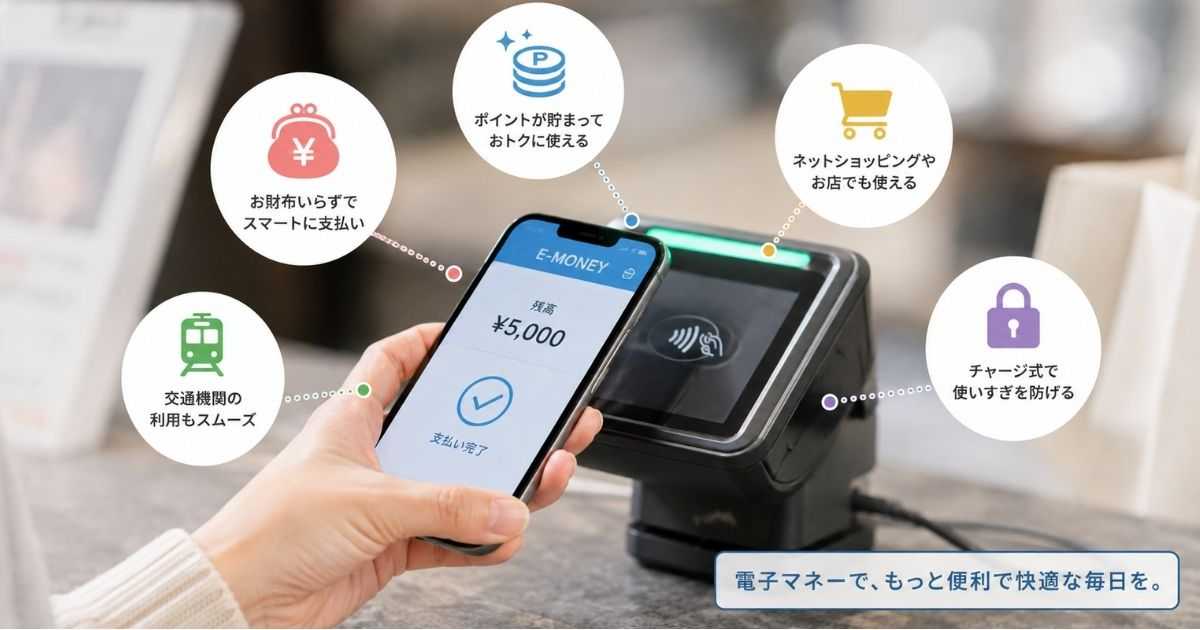
Amazonのdポイント利用欄が表示されない問題では、d払いとdポイント直接利用の違いを理解しておくことが重要です。
d払いはAmazonの支払い方法として設定する決済手段であり、ドコモ回線やspモード、ahamo、irumo、電話料金合算払いなどの条件が関係します。
一方、Amazonのdポイント直接利用は、dアカウントとAmazonアカウントを連携し、Amazonの注文画面でdポイントを使う機能として考えると理解しやすくなります。
d払いは決済手段
d払いは、Amazonで商品代金を支払うための決済手段の一つです。
ドコモの案内では、Amazonでのd払い利用には事前設定が必要で、ドコモ回線を持ちspモード、ahamo、irumoを契約している人が利用でき、電話料金合算払いからの支払いのみ利用できると説明されています。
| 項目 | d払い | dポイント直接利用 |
|---|---|---|
| 役割 | 支払い方法 | ポイント利用 |
| 設定場所 | d払い側 | Amazon連携側 |
| 関係する条件 | 回線や合算払い | 連携や対象商品 |
この違いを知らないまま探すと、d払いの設定画面でポイント利用をオンにしたのに、Amazonのdポイント利用欄が出ないという誤解が起こります。
自分が使いたいのがd払い決済なのか、Amazon上でdポイントを直接使いたいのかを先に決めると、確認すべき画面を間違えにくくなります。
直接利用は連携機能
Amazon上でdポイントを直接使う場合は、dアカウントとAmazonアカウントの連携が中心になります。
連携が完了すると、Amazonでの対象買い物でdポイントをためたり、持っているdポイントをAmazonの対象支払いに使ったりできるようになります。
ただし、dポイントを利用できるかどうかは、対象商品、支払い方法、ポイント残高、アカウント状態に左右されるため、連携済みだけで必ず全注文に表示されるわけではありません。
Amazonポイントとdポイントの両方を使える場合でも、それぞれの利用欄や反映位置が同じとは限らないため、注文確定前の請求額にどのポイントが反映されているかを確認する必要があります。
不安な場合は、利用予定のポイント数を入力または選択した後、請求額が下がっているか、利用ポイントの行が表示されているかを必ず見てから注文しましょう。
自動利用設定を見直す
d払いをAmazonで利用している人は、d払い側のポイント利用設定も確認しておくと安心です。
ドコモのヘルプでは、Amazonなどのネットショッピングの随時決済が可能なサイトでdポイントを利用する設定になっている可能性があると案内されています。
- d払いの利用設定
- dポイント充当の有無
- 随時決済への反映時期
- 購入完了済み注文への影響
設定変更は原則として次回のd払いネット随時決済から有効になり、すでに購入完了し手続き中の支払いには反映されない場合があります。
そのため、すでに確定した注文のポイント利用を後から変えようとするより、次回注文前にd払い側とAmazon側の両方の設定を整えることが大切です。
解決しないときの問い合わせ準備
連携、商品、支払い方法、アプリ環境を確認してもdポイント利用欄が表示されない場合は、Amazonまたはドコモへ問い合わせる段階です。
ただし、問い合わせ前に状況を整理しておかないと、Amazon側の問題なのか、dアカウント側の問題なのか、d払い側の設定なのかが伝わりにくくなります。
注文確定前の画面、カートの商品、利用したアカウント、支払い方法、発生日時をまとめておくと、サポートに説明しやすくなり、同じ確認を何度も繰り返す手間を減らせます。
状況をメモする
問い合わせ前には、表示されない状況をできるだけ具体的に残しておきましょう。
「欄が出ない」だけでは、カート画面で見えないのか、注文内容確認画面で見えないのか、ポイントを選んだ後に請求額へ反映されないのかが伝わりません。
- 発生日時
- 利用端末
- Amazonアカウント
- 連携したdアカウント
- 支払い方法
- 対象商品の種類
スクリーンショットを残す場合は、注文番号や個人情報が写らないように注意しつつ、ポイント欄が出るはずの支払い方法付近や請求額付近を記録します。
同じ条件で別端末や別ブラウザでも発生するかを書いておくと、表示環境の問題かアカウント条件の問題かを判断してもらいやすくなります。
問い合わせ先を分ける
Amazonのdポイント利用欄が表示されない問題は、内容によって問い合わせ先を分けると解決が早くなります。
Amazonの注文画面、支払い方法、商品対象、Amazonアカウント連携画面に関する問題はAmazon側へ、dポイント残高、dアカウント、dポイント履歴、d払い設定に関する問題はドコモ側へ確認するのが基本です。
| 困っている内容 | 主な確認先 |
|---|---|
| 注文画面に欄がない | Amazon |
| dポイント残高が違う | ドコモ |
| d払いで勝手に使われる | ドコモ |
| 対象商品か不明 | Amazon |
ただし、dアカウント連携はAmazonとドコモの両方に関係するため、どちらか一方だけで判断できない場合もあります。
その場合は、先にAmazonで注文画面の表示条件を確認し、その後にドコモでdアカウントやdポイントの状態を確認すると、説明の順番が整理しやすくなります。
連携解除は慎重にする
表示されないからといって、すぐに連携解除やアカウント変更を繰り返すのはおすすめできません。
連携解除、再連携、別アカウントでのログインを何度も行うと、どのAmazonアカウントとどのdアカウントが最終的に結び付いているのか分かりにくくなります。
また、キャンペーンによってはアカウント連携日、初回購入、エントリー状態などが条件になることがあるため、操作のやり直しが特典条件に影響しないかも確認が必要です。
連携をやり直す前には、現在の連携状態、利用したいdアカウント、ポイント残高、キャンペーン参加状況をメモし、必要ならサポートへ確認してから進めましょう。
特に家族で端末を共有している場合や、仕事用と個人用のAmazonアカウントを使い分けている場合は、誤ったアカウントへ連携しないよう注意が必要です。
表示欄がないときは条件を一つずつ切り分ける
Amazonのdポイント利用欄が表示されないときは、まずdアカウントとAmazonアカウントの連携が完了しているか、Amazonにクレジットカードまたはデビットカードが登録されているか、今回の商品が対象外ではないかを順番に確認しましょう。
そのうえで、注文内容確認画面まで進んでいるか、dポイント残高が連携したdアカウントにあるか、d払い側のポイント充当設定と混同していないかを見直すと、原因をかなり絞り込めます。
Amazonポイント、dポイント、d払い、ギフトカード残高は似た場面で表示されますが、仕組みも設定画面も異なるため、どの機能を使いたいのかを分けて考えることが大切です。
それでも表示されない場合は、アプリ更新、ブラウザ版での確認、再ログイン、別端末での確認を行い、発生日時や画面状態をメモしたうえでAmazonまたはドコモへ問い合わせると、解決までのやり取りがスムーズになります。