モバイルICOCAの機種変更で預け入れを忘れたと気づくと、残額や定期券が消えたのではないか、新しいスマホでそのまま使えるのか、通勤や通学に間に合うのかと不安になりやすいです。
結論から言うと、旧端末がまだ操作できるか、旧端末が故障や下取りで手元にないか、AndroidからAndroidなのか、iPhoneからAndroidなのかによって、選ぶべき手続きは変わります。
特にモバイルICOCAは、旧端末内のICOCA情報をサーバへ退避させてから新端末で受け取る仕組みのため、単なるアプリの再インストールやログインだけでは復元できない場面があります。
このページでは、預け入れ忘れに気づいた直後の判断、旧端末がある場合の戻し方、旧端末が使えない場合の再発行登録、iPhoneとAndroidをまたぐ機種変更の注意点まで、混乱しやすい順番で整理します。
モバイルICOCAの機種変更で預け入れ忘れたときの答え
モバイルICOCAの機種変更で預け入れ忘れた場合は、最初に旧端末で操作できるかを確認するのが最優先です。
旧端末が使えるなら、改めて旧端末側で預け入れやカード削除を行い、新端末で受け取り直す流れが基本です。
旧端末が故障、紛失、初期化、下取り済みなどで操作できない場合は、モバイルICOCA会員メニューサイトから再発行登録や払いもどしを検討する必要があります。
まず旧端末の状態を見る
最初に確認すべきなのは、旧端末が手元にあり、通信でき、画面操作や本人確認を通過できる状態かどうかです。
モバイルICOCAはスマホの中に見えていても、実際には端末内のICカード情報とサーバ側の会員情報が結び付いて動くため、旧端末側の退避操作が残っていると新端末だけで完結しないことがあります。
旧端末の電源が入り、ICOCAアプリやおサイフケータイアプリ、Appleウォレットを開けるなら、あわてて再発行登録に進むよりも、まず正規の機種変更操作を試すほうが自然です。
反対に、旧端末をすでに初期化した、店舗へ下取りに出した、水没して画面が動かない、Apple AccountやGoogleアカウントの確認ができないという場合は、通常の預け入れではなく救済手続きに切り替える判断が必要です。
状況別に手続きを分ける
モバイルICOCAの預け入れ忘れは、すべて同じ手続きで解決できるわけではありません。
同じ機種変更でも、Android同士、iPhone同士、AndroidからiPhone、iPhoneからAndroidでは、受け取りに使うアプリや引き継げる条件が異なります。
| 状況 | 最初に見る手続き | 注意点 |
|---|---|---|
| 旧端末が使える | 預け入れまたは削除 | 先に旧端末で操作 |
| 旧端末が使えない | 再発行登録 | OS条件を確認 |
| iPhoneからAndroid | 払いもどし検討 | 引き継げない場合あり |
| Appleウォレットのみ | Apple側の移行 | 会員登録状況を確認 |
この表で大切なのは、残額があるかどうかだけでなく、現在どの端末のどの仕組みにICOCAが残っている扱いなのかを切り分けることです。
旧端末が使えるなら預け入れる
旧端末が操作できるなら、預け入れ忘れは比較的戻しやすいケースです。
Androidで利用していた場合は、おサイフケータイアプリやICOCAアプリから対象のICOCAを選び、カードを預ける機種変更操作を行う流れになります。
iPhoneやApple Watchで利用していた場合は、Wallet側でカードを削除してサーバに退避し、新しい端末で追加し直す考え方になります。
ここで重要なのは、アプリを消す、スマホを再起動する、同じWESTER IDでログインし直すだけでは、旧端末内に残ったカード情報が自動で移るとは限らない点です。
旧端末が使えないなら再発行を考える
旧端末が故障や紛失で操作できない場合は、預け入れ操作そのものができないため、再発行登録を検討します。
再発行登録は、旧端末内のICOCAを無効化し、サーバ側へ情報を退避させて、新端末で受け取れる状態に近づけるための手続きです。
ただし、再発行登録は取り消せない扱いになるため、旧端末が後から見つかったとしても、元の端末でそのまま使い続ける発想ではなく、新端末で受け取る前提で進める必要があります。
また、再発行後はICOCA番号が変わる場合があるため、新幹線チケットレスサービス、キャンペーン、外部サービスにICOCA番号を登録している人は、再設定後の番号確認まで行うのが安全です。
OSをまたぐ場合は条件を疑う
モバイルICOCAの預け入れ忘れで特に混乱しやすいのが、AndroidからiPhone、またはiPhoneからAndroidへ移るケースです。
同じモバイルICOCAという名前でも、Android側はおサイフケータイの仕組みを使い、iPhone側はApple PayやAppleウォレットの仕組みを使うため、単純なログイン移行とは違います。
別OSへ機種変更する場合は、事前にWESTER会員登録が必要になることがあり、旧端末で全てのICOCAを退避していないと新端末側で受け取りできない場面があります。
特にiPhoneからAndroidへの変更で機種変更手続きを実施せず端末を交換した場合は、旧端末のICOCA情報をそのまま引き継げず、会員メニューサイトから払いもどしを行って新端末で新規発行する案内になることがあります。
定期券ありは利用できる範囲を見る
定期券付きのモバイルICOCAを使っている人は、残額だけでなく、定期券部分がいつ使えるかを分けて考える必要があります。
再発行登録を行った当日は、定期券だけ先に再設定できる場合がありますが、チャージ残額の利用や定期券区間外の乗車は制限されることがあります。
- 定期券区間内の通勤
- 定期券区間外の乗り越し
- チャージ残額での買い物
- ポイントチャージ
通勤や通学で朝に使う予定がある場合は、定期券区間だけ使える状態なのか、残額受け取りまで完了しているのかを分けて確認しないと、改札や店舗で止まってしまう可能性があります。
ICOCA番号の変更に注意する
再発行登録を使うと、ICOCA番号が変わる可能性がある点も見落としやすい注意点です。
普段の電車利用だけなら番号変更を意識しない人も多いですが、チケットレスサービス、キャンペーン、ポイント関連の登録、会社の交通費精算に番号を控えている場合は影響が出ることがあります。
新しい端末でモバイルICOCAを受け取れたら、使えるようになったことだけで安心せず、ICOCAアプリ内の番号表示や関連サービス側の登録情報を確認するのが無難です。
特に出張用の新幹線サービスやキャンペーン応募に使っている場合は、番号が変わったまま放置すると、チケット受け取りや特典付与の対象確認でつまずくことがあります。
改札内では操作しない
機種変更や預け入れの操作は、改札の中に入場した状態では避ける必要があります。
入場中のICカードは入出場記録が残っているため、機種変更操作や削除操作を進めると状態確認が複雑になり、通常より解決に時間がかかる恐れがあります。
もし駅の中で気づいた場合は、まず出場処理を済ませるか、改札窓口で事情を説明してから次の操作に進むほうが安全です。
残額や定期券を守るためにも、電車に乗る直前にあわてて端末移行を試すのではなく、通信環境が安定した場所で公式手順を開きながら進めるほうが失敗を減らせます。
公式案内で最後に確認する
モバイルICOCAの手続きは、アプリの画面構成や対応端末の条件が変わることがあるため、最終判断は公式案内で確認するのが確実です。
Androidで利用している人はモバイルICOCAの機種変更案内と紛失や故障時の案内を確認すると、預け入れと再発行登録の違いを把握しやすいです。
iPhoneやApple Watchで利用している人はApple PayのICOCAの機種変更案内とApple PayのICOCAの紛失や故障時の案内を確認すると、カード削除、再設定、払いもどしの分岐を見落としにくくなります。
検索結果や個人ブログの体験談は参考になりますが、端末のOS、会員登録状況、定期券の有無によって答えが変わるため、公式ページの条件に自分の状況を当てはめて判断することが大切です。
旧端末が使えるときにやること
旧端末がまだ手元にあり、ロック解除や通信ができるなら、預け入れ忘れは慌てずに戻せる可能性があります。
この場合は、新端末側で何度も受け取りを試すより、旧端末側に残っているICOCA情報を正しい手順でサーバへ退避させることを優先します。
ただし、旧端末を初期化する直前や下取りに出す直前は操作を急ぎがちなので、対象カード、アカウント、受け取り先端末を確認してから進めるほうが安全です。
Androidはおサイフケータイを確認する
旧端末がAndroidの場合は、ICOCAアプリだけでなく、おサイフケータイアプリ側の表示も確認することが重要です。
モバイルICOCAの機種変更では、おサイフケータイアプリで対象カードを選び、カードを預ける操作を進める場面があるため、ICOCAアプリにログインできるだけでは完了とは言えません。
- 旧端末の通信状態
- Googleアカウント
- おサイフケータイのマイサービス
- 対象ICOCAの表示
預け入れ時に表示されるGoogleアカウントは、新端末で受け取りを探すときの手掛かりになるため、表示内容を控えてから次の操作に進むと迷いにくくなります。
iPhoneはWalletの削除を理解する
旧端末がiPhoneの場合は、カードを消すという言葉に不安を感じる人が多いですが、機種変更の流れではWalletから削除してサーバへ退避する操作が必要になることがあります。
重要なのは、単なる削除で残額を捨てるという意味ではなく、新しいiPhoneやApple Watchで再追加できる状態にするためのカード情報の退避だと理解することです。
ただし、Appleウォレットだけで利用している人、ICOCAアプリ会員として利用している人、旧端末がすでに初期化済みの人では、選べる手続きが変わることがあります。
不安な場合は、削除ボタンを押す前にApple Account、使用中の端末名、ICOCAアプリの会員登録状態を確認し、公式のApple Pay向け機種変更案内と照らし合わせるのが安全です。
受け取り先を間違えない
旧端末で預け入れが完了したら、次は新端末で受け取り操作を行います。
この段階でよくある失敗は、受け取りに使うアプリや入口を間違え、未受取のICOCAが表示されないと判断してしまうことです。
| 旧端末 | 新端末 | 主な確認先 |
|---|---|---|
| Android | Android | ICOCAアプリとおサイフケータイ |
| Android | iPhone | ICOCAアプリとWallet条件 |
| iPhone | iPhone | Appleウォレット |
| iPhone | Android | 払いもどし条件 |
同じWESTER IDやApple Accountを使っているつもりでも、実際の受け取り先が対応機種ではない、別のカードを先に発行している、OSをまたぐ条件を満たしていない場合は、画面に出てこないことがあります。
旧端末が使えないときの考え方
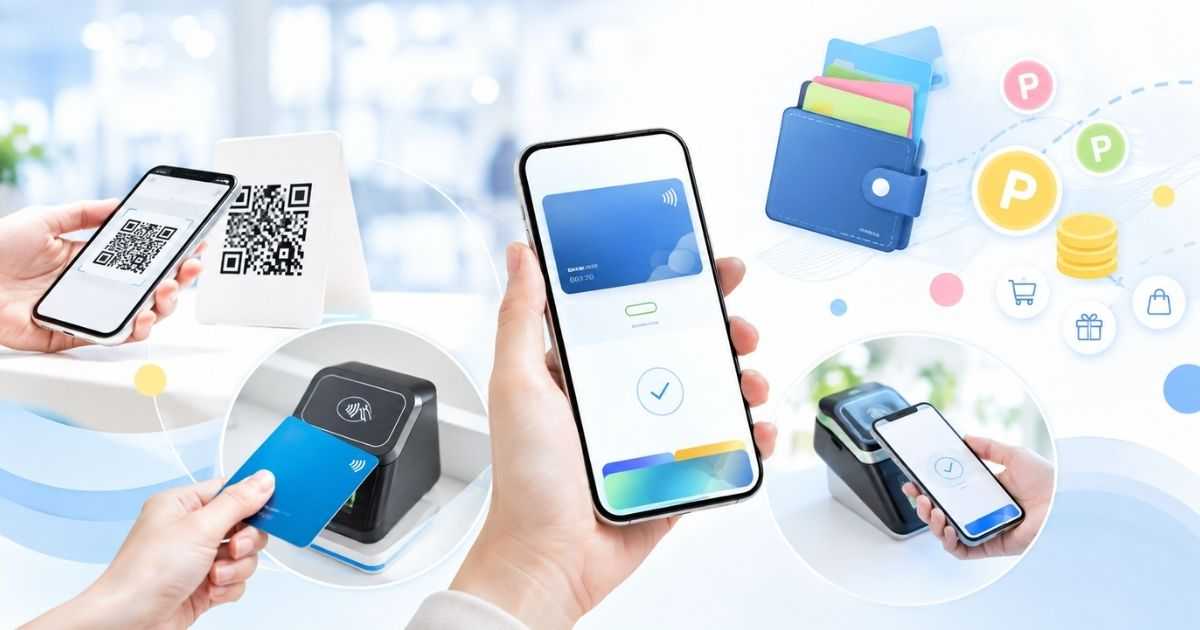
旧端末が故障、紛失、下取り済み、初期化済みの場合は、通常の預け入れ操作に戻れない可能性が高くなります。
この場合に大切なのは、残額や定期券が消えたと決めつけることではなく、再発行登録、カード削除、払いもどし、新規発行のどれが自分の状況に合うかを見極めることです。
再発行登録は便利な救済手段ですが、取り消し不可、利用再開のタイミング、ICOCA番号変更などの注意点があるため、急いでいても条件を確認してから進める必要があります。
再発行登録の前に整理する
旧端末が使えないときは、まずモバイルICOCA会員としてログインできるかを確認します。
WESTER IDやパスワードが分からないまま再発行登録を探しても、手続きの途中で止まる可能性があるため、ログイン情報の確認は復旧作業の入口になります。
- WESTER ID
- 登録メールアドレス
- 旧端末のOS
- 定期券の有無
この情報を先に整理しておくと、公式サイトで再発行登録に進むべきか、Apple側のカード移行を確認すべきか、払いもどしを選ぶべきかを判断しやすくなります。
再発行後の時間差を知る
再発行登録は、登録した瞬間にすべての機能が完全復旧する手続きではありません。
定期券の有無によって利用できる範囲や再設定できるタイミングが変わり、チャージ残額の受け取りは翌朝5時以降になる案内が出る場合があります。
| 利用内容 | 再発行直後の注意 | 確認すべき点 |
|---|---|---|
| 定期券区間 | 先に使える場合あり | 区間内か確認 |
| チャージ残額 | 時間差あり | 受け取り完了を確認 |
| 定期券区間外 | 使えない場合あり | 別精算を準備 |
| 店舗支払い | 制限に注意 | 別決済を用意 |
朝の通勤で必要な人は、再発行登録だけで安心せず、改札に入る前にICOCAアプリ上で受け取り状態と残額の扱いを確認しておくとトラブルを避けやすくなります。
払いもどしが必要な場面を知る
旧端末が使えない場合でも、すべてのケースで再発行登録からそのまま新端末へ引き継げるとは限りません。
特にApple PayのICOCAからAndroidへ移るような別OSの移行では、旧端末での機種変更手続きをしていないと、旧端末のICOCA情報を引き継げず、払いもどしと新規発行が必要になることがあります。
払いもどしになると、元のICOCAを新端末でそのまま復元するというより、残っている価値を精算して新しいICOCAを作る考え方になります。
定期券、チャージ残額、手数料の有無、払いもどし後の再購入タイミングは状況で変わるため、通勤定期を持っている人は勤務先の交通費精算や定期券の再購入予定も含めて確認する必要があります。
iPhoneとAndroidをまたぐ注意点

モバイルICOCAの預け入れ忘れは、同じOS内の機種変更よりも、iPhoneとAndroidをまたぐときに複雑になりやすいです。
理由は、Apple PayのICOCAとAndroidのモバイルICOCAでは、表面上は同じICOCAでも、端末側の管理方法や受け取りの入口が異なるためです。
ここでは、OSをまたぐ移行で起きやすい誤解と、引き継ぎに失敗しないための確認ポイントを整理します。
同じカードを同時に使えない
モバイルICOCAは、同一のICOCAをiPhoneやApple WatchとAndroid端末で同時に利用することはできません。
新端末にアプリを入れてログインできたとしても、旧端末側にカード情報が残っている状態では、同じカードをもう一方の端末で使えるようにすることはできないと考えるべきです。
- 旧端末で退避
- 新端末で受け取り
- メインカード確認
- 残額反映確認
機種変更後に両方の端末を持っていると、どちらでも使えそうに感じますが、交通系ICカードは二重利用を防ぐ仕組みがあるため、必ず一方から退避してからもう一方で受け取る流れを守る必要があります。
AndroidからiPhoneは先に退避する
Androidで使っていたモバイルICOCAをiPhoneやApple Watchへ移す場合は、旧Android端末で全てのICOCAを預け入れていることが重要です。
新しいiPhone側で先にICOCAを発行してしまうと、旧Android端末で預け入れたICOCAを受け取れない条件に当たることがあるため、順番を間違えないことが大切です。
また、別OSへの機種変更ではWESTER会員登録やiCloud関連の設定など、同じAndroid同士より確認項目が増えます。
移行前に旧端末で対象カードを表示し、預け入れが完了したこと、新端末側で受け取る準備が整っていること、すでに別のICOCAを作っていないことを確認すると失敗を防ぎやすくなります。
iPhoneからAndroidは慎重に進める
iPhoneやApple Watchで使っていたICOCAをAndroidへ移す場合は、特に慎重に公式条件を確認する必要があります。
Apple PayのICOCAでは、機種変更手続きをしないまま端末を交換してしまった場合、会員メニューサイトから払いもどしを行い、新端末で新規発行する案内になることがあります。
| 移行方向 | 基本の考え方 | つまずきやすい点 |
|---|---|---|
| iPhoneからiPhone | Walletで再追加 | Apple Account |
| AndroidからAndroid | 預け入れと受け取り | Googleアカウント |
| AndroidからiPhone | 旧端末で全退避 | 先に発行しない |
| iPhoneからAndroid | 条件次第で払いもどし | 旧情報を引き継げない場合 |
このケースで自己判断だけで操作を重ねると、受け取り候補が表示されない、払いもどしの前提が分からない、定期券の扱いで迷うといった問題が起きやすいため、公式案内の該当OSを確認してから進めるのが安全です。
預け入れ忘れでよくある失敗
預け入れ忘れに気づいた後は、焦って新端末で何度も操作したり、アプリを削除して入れ直したりしがちです。
しかし、モバイルICOCAの機種変更では、カード情報の退避、受け取り、再発行、払いもどしがそれぞれ別の意味を持つため、思いつきの操作がかえって状況を分かりにくくすることがあります。
ここでは、検索ユーザーがつまずきやすい失敗を先に知り、同じ遠回りをしないための見方をまとめます。
アプリ再インストールだけで直そうとする
新端末にICOCAアプリを入れ直しても、旧端末内のカード情報が自動的に移るとは限りません。
アプリのログイン情報と交通系ICカードそのものの所在は別に考える必要があり、会員情報に入れたからといって改札で使えるカードが新端末へ移ったとは言えません。
- アプリだけ削除
- ログインだけ確認
- 新規発行を急ぐ
- 旧端末を先に初期化
特に新規発行を先に進めると、旧カードの受け取り条件に影響する場合があるため、受け取り候補が見えない理由を確認するまでは追加発行を急がないほうが安全です。
下取り前の確認を飛ばす
スマホの下取りや買取に出す前に、モバイルICOCAの預け入れを済ませていないと、あとから旧端末を操作できなくなります。
店舗で初期化してから気づいた場合、通常の機種変更操作に戻れず、再発行登録や払いもどしの手続きが必要になる可能性が高くなります。
また、下取りに出した端末がApple Watchと連携していた場合や、複数枚のICOCAを持っていた場合は、どの端末にどのカードが残っていたのかを後から思い出しにくくなります。
端末を手放す前は、写真、連絡先、認証アプリだけでなく、交通系ICカード、電子マネー、定期券、ウォレット内カードの退避までまとめて確認する習慣が役立ちます。
問い合わせ前の情報が足りない
自力で解決できないときは問い合わせが必要になりますが、状況説明があいまいだと案内を受けるまでに時間がかかります。
問い合わせ前には、旧端末と新端末のOS、旧端末が操作できるか、定期券があるか、再発行登録をすでに押したか、払いもどしを試したかを整理しておくと話が進みやすいです。
| 確認項目 | 伝える内容 | 理由 |
|---|---|---|
| 旧端末 | 操作可否 | 預け入れ可否に関係 |
| 新端末 | OSと対応機種 | 受け取り条件に関係 |
| 会員情報 | ログイン可否 | 再発行登録に関係 |
| 定期券 | 有効期間 | 利用再開に関係 |
問い合わせの前にこの表の内容をメモしておけば、窓口やサポートで同じ説明を何度も繰り返す負担を減らし、必要な手続きへ進みやすくなります。
次の機種変更で忘れない準備
今回の預け入れ忘れを解決した後は、次の機種変更で同じ不安を繰り返さない準備が大切です。
モバイルICOCAは日常的に使う決済手段なので、スマホ移行の最後に確認しようとすると、時間切れや通信不良で手続きが雑になりやすいです。
端末を買い替える予定が分かった段階で、カードの所在、定期券の有無、会員情報、バックアップとは別に必要な退避操作をリスト化しておくと安心です。
買い替え前日に確認する
機種変更の前日は、モバイルICOCAが旧端末で正常に開けるかを確認しておくのがおすすめです。
当日になってパスワードが分からない、通信できない、アプリ更新が必要、Apple AccountやGoogleアカウントの認証が止まるという事態が起きると、店舗での下取りや新端末設定の流れが崩れます。
- ICOCAアプリの起動
- WESTER IDの確認
- 残額と定期券の確認
- 公式手順のブックマーク
前日に一度確認しておくだけでも、旧端末を初期化する前に何を残しておくべきかが見え、機種変更当日の焦りをかなり減らせます。
改札利用の予定を空ける
機種変更の直後に電車で移動する予定を入れていると、受け取り未完了や残額反映待ちに気づいたときの逃げ道が少なくなります。
特に定期券区間外へ行く予定、チャージ残額で買い物する予定、新幹線チケットレスサービスを使う予定がある日は、モバイルICOCAの復旧状況を事前に確認する必要があります。
どうしても移動が避けられない場合は、現金、クレジットカード、別の交通系ICカード、紙のきっぷなど、代替手段を持っておくと安心です。
スマホ決済に慣れている人ほど代替手段を持たない傾向がありますが、機種変更日は認証や通信のトラブルが重なりやすいため、普段より余裕を持って行動する価値があります。
手続き完了を画面で見る
機種変更の預け入れや受け取りは、操作したつもりで終わらせず、画面上で完了状態を確認することが大切です。
預け入れ完了、受け取り完了、メインカード設定、残額表示、定期券表示のどれかが欠けていると、改札で使う段階になって問題が見つかることがあります。
| 確認画面 | 見るポイント | 目的 |
|---|---|---|
| 預け入れ後 | 旧端末のカード状態 | 退避漏れ防止 |
| 受け取り後 | 新端末の表示 | 利用開始確認 |
| メインカード | 優先カード | タッチ失敗防止 |
| 残額 | 反映状況 | 支払い確認 |
スクリーンショットを残しておくと、後で状況を振り返りやすく、問い合わせ時にも自分がどこまで操作したのかを説明しやすくなります。
最短で使える状態に戻すための要点

モバイルICOCAの機種変更で預け入れ忘れたときは、まず旧端末が使えるかどうかを確認し、使えるなら旧端末で預け入れやWalletのカード削除を行ってから新端末で受け取るのが基本です。
旧端末が故障、紛失、初期化、下取り済みで操作できない場合は、通常の預け入れにこだわらず、モバイルICOCA会員メニューサイトの再発行登録、Apple側の移行手続き、払いもどしと新規発行のどれに当たるかを切り分けます。
特にiPhoneとAndroidをまたぐ移行では、同じICOCAを両方の端末で同時利用できないこと、旧端末側で全てのICOCAを退避していないと受け取れないこと、機種変更手続きをしないまま交換すると引き継げないケースがあることを意識する必要があります。
復旧後は、ICOCA番号、定期券表示、チャージ残額、メインカード設定、外部サービスの登録番号まで確認し、次回の機種変更では端末を初期化または下取りに出す前に必ず退避操作を済ませる流れを作っておくと安心です。