
QUOカードPayをレジで使おうとして「お支払い」ボタンを押したとき、画面に表示されるバーコードやQRコードの近くに5分という時間表示が出て、不安になった人は少なくありません。
この5分はQUOカードPayそのものの有効期限ではなく、支払い時に表示する決済コードを安全に使うための表示時間を指すため、時間が過ぎても残高がすぐ消えるわけではありません。
ただし、レジ前で期限切れ画面になったり、スクリーンショットを出そうとしたり、ブラウザの戻る操作で画面が分からなくなったりすると、支払いに手間取る原因になります。
ここではQUOカードPayの支払いボタンと5分表示の意味、期限切れ時の更新方法、ブラウザ版とアプリ版の違い、残高不足や使えるお店の確認まで、初めて使う人が迷いやすい点を一通り整理します。
\特別な贈り物に最適なギフトボックス/


QUOカードPayの支払いボタンは5分でどうなる

QUOカードPayの支払いボタンを押すと、店舗の読み取り端末に見せるための決済コードが表示されます。
画面に出る5分は、表示中の決済コードを使える時間の目安であり、時間が過ぎた場合は同じ画面上で更新して新しい決済コードを表示する流れになります。
大切なのは、5分を過ぎたからといって受け取ったQUOカードPayの残高やバリューコード自体が消えるわけではないという点です。
表示コードの有効時間
支払いボタンを押したあとに出る5分は、レジで読み取ってもらうバーコードやQRコードの表示有効時間を示すものです。
QUOカードPayでは、受け取ったURLを開いて支払い画面を表示する方法と、専用アプリから支払い画面を表示する方法がありますが、どちらもレジでは現在表示されている決済コードを提示する考え方は同じです。
| 画面の表示 | 意味 |
|---|---|
| 残り5分 | 表示中のコードが使える時間 |
| 期限切れ | コード更新が必要 |
| 残高表示 | 使える金額の目安 |
| 有効期限 | バリューコード自体の期限 |
5分表示は安全のために設けられた仕組みなので、レジに並ぶ前から早く表示しすぎるより、会計の直前に支払いボタンを押すほうが落ち着いて使えます。
期限切れ後の操作
5分が過ぎて支払いコードの有効期限が切れた場合は、期限切れの画面を見せ続けるのではなく、画面上の更新操作で新しいコードを表示します。
公式のサンプル画面でも、バーコードの有効期限が切れた場合は支払いのために更新する案内が表示されるため、期限切れそのものは異常ではありません。
レジ係に見せる前に画面が期限切れになったときは、慌ててURLを探し直す前に、まず画面内に更新ボタンや再表示の案内がないか確認するのが近道です。
更新後に新しいバーコードやQRコードが表示されたら、その時点の画面を明るくして読み取りやすい角度で提示すれば、通常の支払いと同じ流れで進められます。
スクショ利用の危険
支払い画面のスクリーンショットを撮っておけば便利だと考えがちですが、QUOカードPayではスクリーンショットや印刷したコードを使う支払いは避けるべきです。
決済コードは一定時間だけ使える現在の画面として扱われるため、過去に撮影した画像は期限切れになっている可能性が高く、不正利用防止の観点からも正規の支払い方法とはいえません。
- スクリーンショットは使わない
- 印刷したコードは見せない
- 第三者に画面を転送しない
- 会計直前にコードを表示する
特にキャンペーンでもらったURLを家族や同僚に転送している場合は、誰が使うのかを事前に決め、支払い時は本人のスマートフォンで最新のコードを表示するほうが安全です。
ブラウザ版の流れ
ブラウザ版では、メールやキャンペーンページで受け取ったバリューコードURLをスマートフォンで開き、画面に表示されるお支払いボタンから決済コードを出します。
専用アプリをインストールしなくても使える点がブラウザ版の強みで、初回利用や少額のQUOカードPayをすぐに使いたい場面では手軽です。
一方で、URLを閉じてしまったり、ブラウザの履歴を消したり、メールを探せなくなったりすると、再表示に時間がかかることがあります。
ブラウザ版で使う場合は、会計前にURLが開けること、残高と有効期限が見えること、支払いボタンを押したあとに5分以内にレジで読み取ってもらえることを確認しておくと安心です。
アプリ保存の違い
QUOカードPayの専用アプリを使うと、受け取った複数のバリューコードを保存して、支払い時にまとめて管理しやすくなります。
ブラウザ版はURLごとに開く使い方が中心ですが、アプリに保存すれば残高の合算表示や利用履歴の確認、有効期限の把握がしやすく、複数枚を持っている人ほど便利です。
ただし、アプリに保存したからといって各バリューコードの有効期限が延びるわけではないため、期限の近いものから使われる仕組みや、専用QUOカードPayの優先関係を理解しておく必要があります。
1回だけ少額を使うならブラウザ版でも十分ですが、キャンペーン特典を何度も受け取る人や、残高を無駄なく使い切りたい人はアプリ保存を検討する価値があります。
レジでの伝え方
QUOカードPayを使うときは、レジで「QUOカードPayで支払います」と伝えてから支払い画面を提示すると、店員側も読み取り端末の準備をしやすくなります。
名称が似ている支払い手段としてカードタイプのQUOカードやQUICPayがありますが、QUOカードPayはスマートフォンに表示したバーコードやQRコードを読み取ってもらうデジタルギフトです。
- QUOカードPayで支払います
- バーコードを読み取ってください
- 残高不足なら差額を確認したいです
- 使える店舗か確認できますか
店員が別の決済方法と勘違いしたときは、画面を見せながら「スマホのQUOカードPayです」と補足すると、支払い方法の取り違えを減らせます。
残高不足への備え
QUOカードPayは残高の範囲内で支払いに使う仕組みなので、購入金額が残高を超える場合は差額の支払い方法を確認する必要があります。
公式案内では残高不足時に現金との併用が可能なケースが示されていますが、一部の加盟店では併用できない場合があるため、必ず店舗側のルールに従うことになります。
| 状況 | 確認したいこと |
|---|---|
| 残高が足りる | そのままコード提示 |
| 残高が少ない | 差額払いの可否 |
| 併用不可 | 別の商品選択 |
| 端末不調 | 別決済の準備 |
残高ぴったりの買い物にこだわりすぎるとレジ前で焦りやすいため、少額残高はコンビニやドラッグストアの小物、書店の文具など、金額を調整しやすい買い物で使うと失敗しにくくなります。
使えない商品の注意
QUOカードPayは使えるお店であっても、すべての商品やサービスに必ず使えるとは限りません。
加盟店や発行元の条件により、利用対象の商品が制限されることがあり、オンライン決済や一部のサービス、店舗ごとの除外商品では使えない場合があります。
また、QUOカードPayが使えるお店と、カードタイプのQUOカードが使えるお店は一致しないため、紙やプラスチックのカード感覚で判断すると間違えやすい点にも注意が必要です。
確実に使いたいときは、来店前にQUOカードPayが使えるお店の公式ページを確認し、店頭では支払い前に対象商品かどうかを尋ねると安心です。
支払い前に確認したい画面の見方
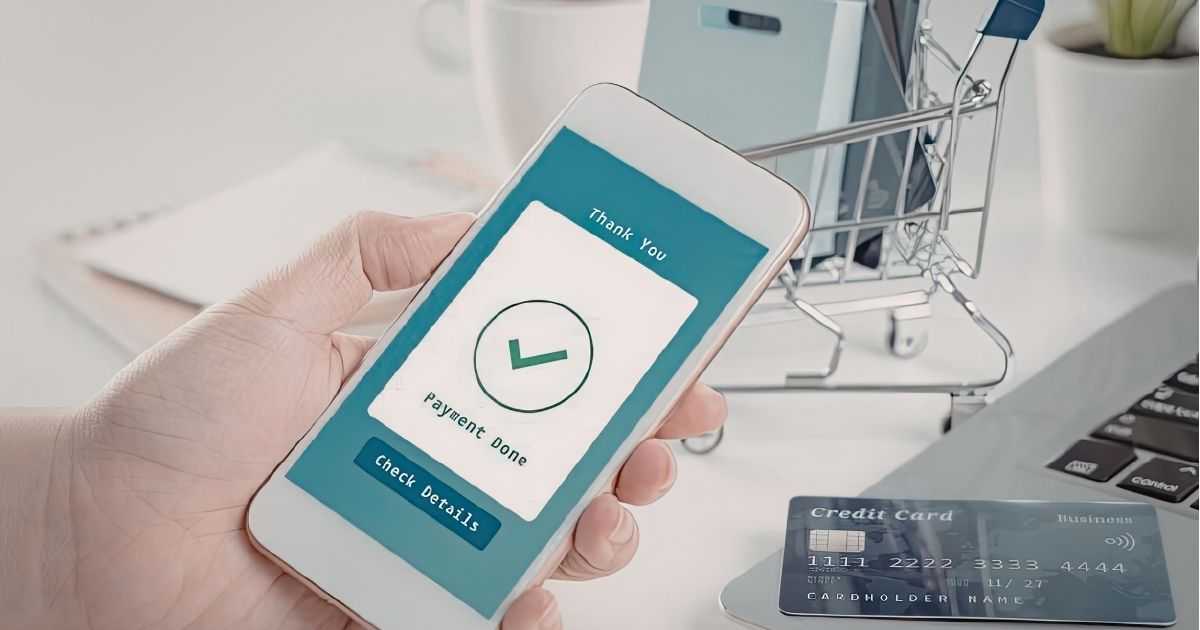
QUOカードPayの画面には、支払いボタン以外にも残高、有効期限、バリューコード、利用できるお店の条件など、会計前に確認したい情報がまとまっています。
5分表示だけに気を取られると、残高不足や期限切れ、専用QUOカードPayの利用先制限を見落としやすくなります。
支払い画面はレジで見せるためのものですが、会計直前だけでなく、事前確認の画面としても活用するとスムーズです。
残高表示
支払い前に最初に見るべき項目は、現在利用できる残高です。
QUOカードPayは受け取った金額の範囲内で何度でも利用できますが、残高が購入金額より少ない場合は、差額の支払い方法を店舗に確認する必要があります。
- 現在の残高
- 購入予定金額
- 差額の支払い方法
- 併用可否
残高表示を見ずに支払いボタンを押すと、レジで読み取り後に不足が分かって慌てることがあるため、会計前に金額を見比べる習慣を付けておくと安心です。
有効期限
5分の表示時間と、QUOカードPay自体の有効期限は別のものとして考える必要があります。
支払いコードの5分は画面に出ているバーコードやQRコードの有効時間であり、バリューコード自体の有効期限は発行日から最長3年とされる一方で、一部はそれより短い場合があります。
| 期限の種類 | 意味 |
|---|---|
| 5分表示 | 決済コードの表示時間 |
| 有効期限 | バリューコードの利用期限 |
| 期限切れコード | 更新で再表示 |
| 期限切れ残高 | 利用不可 |
受け取ってから時間が経っているQUOカードPayを使う場合は、支払いボタンを押す前に有効期限の項目を確認し、期限が近いものから優先して使う意識を持つことが大切です。
利用店舗
画面に表示される使えるお店や利用条件は、支払い可否を判断するうえで重要です。
共通QUOカードPayであれば幅広い加盟店で使える一方、キャンペーンや特定の企業から配布されるものには、利用先が限定された専用QUOカードPayが含まれる場合があります。
ショッピングモールやデパート内の店舗では、店名が加盟店に見えても一部店舗が対象外だったり、専用QUOカードPayが使えず共通残高での支払いになることがあります。
店舗検索で使える表示があっても、店頭端末の状況や一時的な取扱停止がある可能性は残るため、高額な買い物や急ぎの会計では別の支払い手段も用意しておくと安心です。
5分表示で困ったときの対処
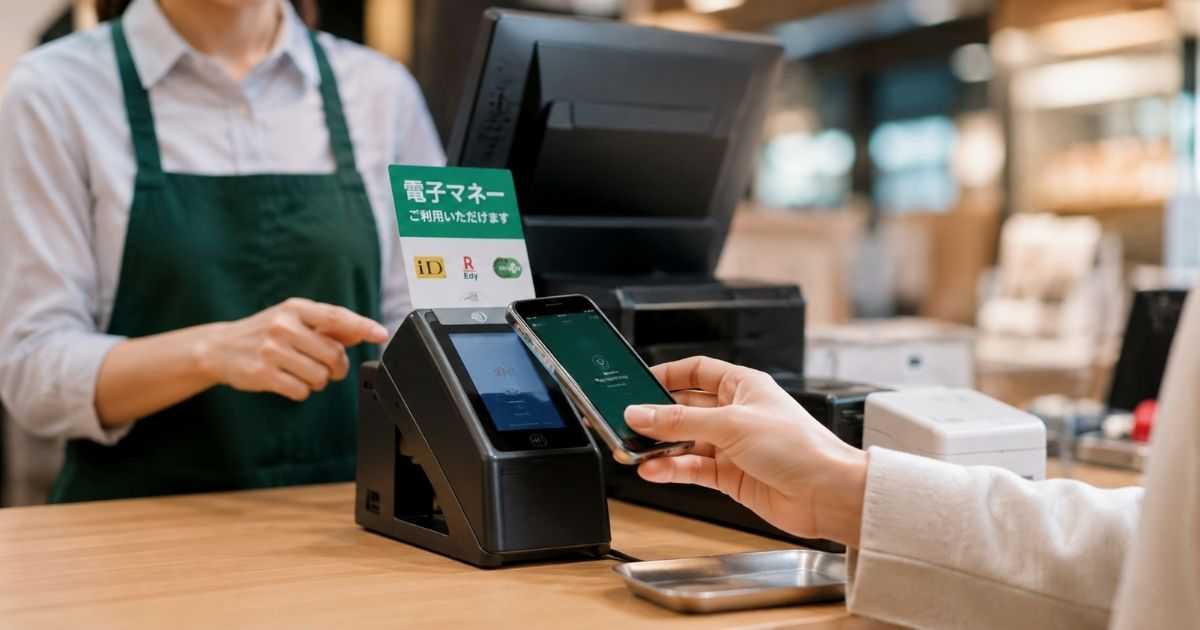
支払いボタンを押してから5分以内に会計できれば問題は少ないものの、レジの混雑、通信状態、画面の明るさ、ブラウザの動作によっては読み取りに時間がかかることがあります。
多くのトラブルは、最新のコードを表示する、通信を安定させる、支払い方法を店員に明確に伝えるという基本動作で解消しやすくなります。
ここでは、期限切れになったときやボタンが見つからないときに、どこから確認すればよいかを具体的に整理します。
通信が不安定な場面
QUOカードPayはスマートフォンでURLやアプリ画面を開いて使うため、通信が不安定だと支払いボタンや更新画面の表示に時間がかかることがあります。
特に地下の店舗、商業施設の奥、混雑したイベント会場、低速通信になっているスマートフォンでは、レジ前で初めてURLを開こうとすると焦りやすくなります。
- 店内Wi-Fiを確認
- モバイル通信へ切替
- 画面を事前に開く
- 電池残量を確認
支払いコードは会計直前に表示するのが基本ですが、URLが開けるかどうかや残高があるかどうかは事前に確認できるため、店内に入る前や列に並んでいる間に準備しておくと安全です。
ボタンが出ない場合
受け取ったURLを開いても支払いボタンが見つからない場合は、まず画面の読み込みが途中で止まっていないか、別の案内画面を開いていないかを確認します。
ブラウザ版ではSafariやChromeでの表示が案内されているため、アプリ内ブラウザや古いブラウザでうまく動かないときは、標準ブラウザで開き直すと改善することがあります。
| 困りごと | 試すこと |
|---|---|
| ボタンがない | 画面を再読み込み |
| URLが開かない | 標準ブラウザで開く |
| 残高が見えない | 通信状態を確認 |
| 保存できない | コード入力を確認 |
それでも表示できない場合は、メール本文にある英数字のバリューコードを確認し、アプリのコード入力から保存できるか試す方法もあります。
レジ前で焦らない準備
レジ前で最も焦りやすいのは、支払いボタンを押したあとに画面が暗くなったり、5分の期限が切れたり、店員に別の決済方法として伝わったりする場面です。
支払い前にはスマートフォンの明るさを上げ、画面ロックまでの時間を短すぎない設定にし、通知や別アプリの表示で支払い画面が隠れないようにしておくと読み取りが安定します。
会計時は、商品スキャンが終わって支払い金額が確定してから支払いボタンを押すと、5分の時間を無駄に使いにくくなります。
万一うまく読み取れない場合でも、更新した新しいコードを見せる、端末の角度を変える、店員にQUOカードPayであることを改めて伝えるという順番で対応すれば、落ち着いてやり直せます。
アプリ版を使うべきケース
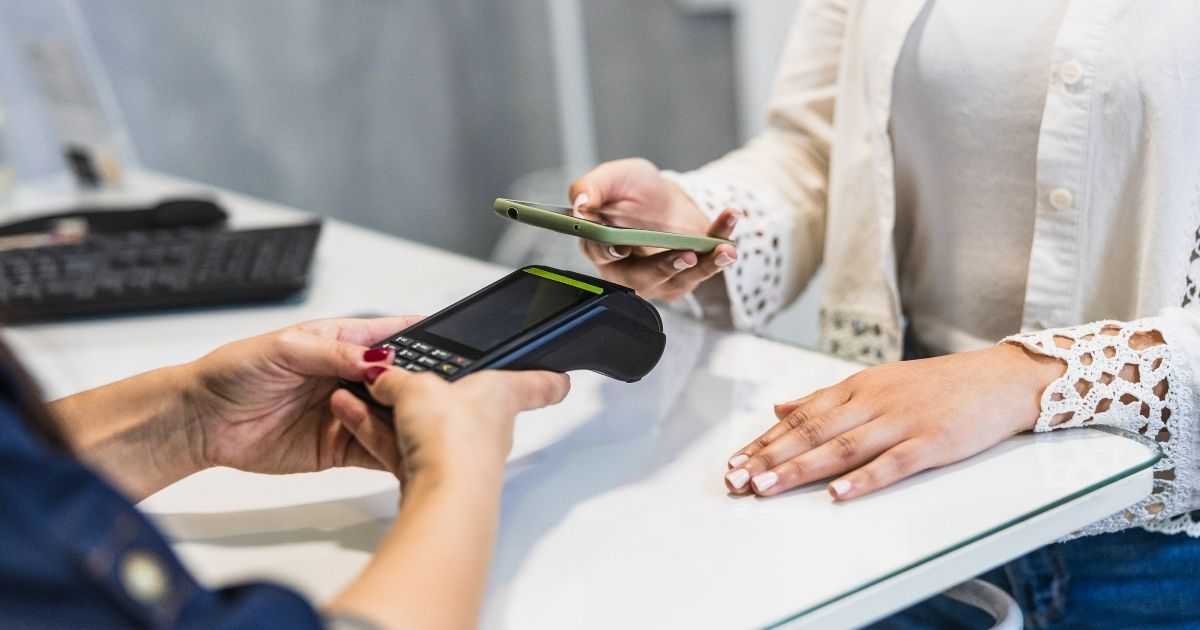
QUOカードPayはアプリなしでも使えるため、初めて受け取った人はブラウザ版だけで十分だと感じるかもしれません。
しかし、複数のキャンペーンで受け取る人、少額残高をいくつも持っている人、有効期限を管理したい人は、専用アプリに保存したほうが支払い時の迷いを減らせます。
ここでは、ブラウザ版からアプリ版へ切り替える判断基準を、管理のしやすさと失敗しにくさの両面から見ていきます。
複数コードの管理
複数のQUOカードPayを持っている場合、URLを一つずつメールやメッセージから探して支払う方法は手間がかかります。
アプリに保存すれば、受け取った残高をまとめて管理でき、支払い時にどのURLを開けばよいか迷う時間を減らせます。
- 複数残高をまとめやすい
- URL紛失を防ぎやすい
- 期限を確認しやすい
- 履歴を見返しやすい
ただし、残高が合算表示されても各バリューコードの有効期限そのものは変わらないため、アプリに入れたら永久に安心というわけではなく、期限の確認は引き続き必要です。
履歴確認
アプリ版の利点は、支払いに使った履歴や残高の動きを後から確認しやすいことです。
ブラウザ版でも残高確認はできますが、複数URLをまたいで使っていると、どのQUOカードPayをどの店で使ったのかを把握しにくくなります。
| 使い方 | 向いている人 |
|---|---|
| ブラウザ版 | 一度だけ使う人 |
| アプリ版 | 複数回使う人 |
| URL保管 | 少額をすぐ使う人 |
| アプリ保存 | 期限管理したい人 |
会社の謝礼やアンケート特典などで何度も受け取る人は、支払いミスを減らす意味でも、早めにアプリ管理へ寄せたほうが使い切りやすくなります。
家族や同僚への説明
QUOカードPayを誰かに代わりに使ってもらう場合や、家族に使い方を教える場合は、ブラウザ版とアプリ版の違いを簡単に説明できるようにしておくと安心です。
ブラウザ版は受け取ったURLを開いて支払いボタンを押すだけなので分かりやすい一方、URLを紛失すると再表示できずに困る可能性があります。
アプリ版は初期設定に少し手間がありますが、保存後は残高や有効期限を一覧で見やすく、支払いボタンの場所も毎回同じなので、慣れれば家族にも説明しやすくなります。
特に高齢の家族やスマートフォン操作に慣れていない人に渡す場合は、会計前に画面を開く練習をしておき、5分が切れたら更新すればよいことまで伝えておくと不安を減らせます。
安全に使い切るためのコツ
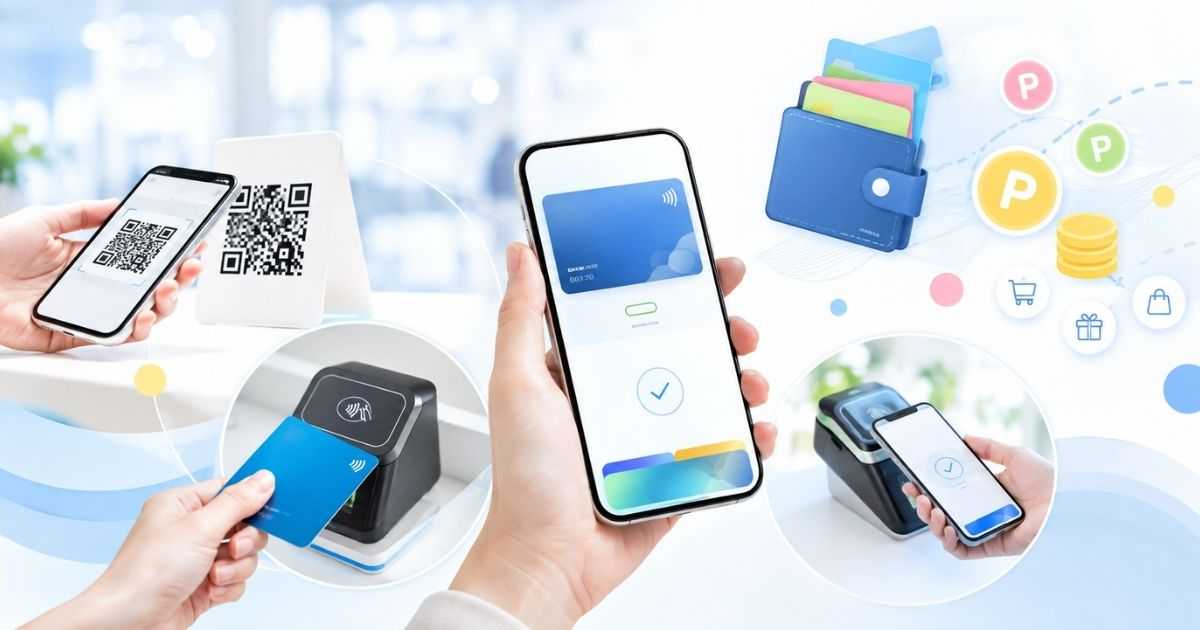
QUOカードPayはデジタルギフトとして便利ですが、少額残高が残ったまま忘れてしまう、使える店を勘違いする、残高不足時の併用可否で迷うといった失敗が起こりやすい面もあります。
5分表示の意味を理解するだけでなく、受け取った時点から保管し、使う店を決め、期限前に使い切る流れを作ることが大切です。
最後に、残高を無駄にしないための具体的な使い方と、店舗で確認したいポイントを整理します。
少額残高の使い方
数十円から数百円の少額残高が残ると、何に使えばよいか分からず放置してしまいがちです。
残高不足時に差額払いができる店舗なら、少額残高でも買い物の一部に充てられるため、無理にぴったりの商品を探す必要はありません。
- 飲み物
- お菓子
- 文具
- 日用品
ただし、併用払いができない店舗では残高内に収まる商品を選ぶ必要があるため、少額残高を使うときほど、会計前に店員へ差額払いの可否を確認することが重要です。
併用払いの確認
残高不足時に現金などと併用できるかどうかは、QUOカードPayを使い切るうえで大きなポイントです。
公式案内では現金との併用が可能なケースが示されていますが、一部の加盟店ではできない場合があるため、店頭判断を前提にしておく必要があります。
| 確認項目 | 理由 |
|---|---|
| 差額払い | 残高不足対策 |
| 対象商品 | 除外品の回避 |
| 利用店舗 | 加盟店確認 |
| 端末状況 | 読み取り確認 |
支払い直前に確認するのが気まずい場合は、商品を選ぶ前に「QUOカードPayの残高と現金を併用できますか」と尋ねておくと、会計時のやり直しを防ぎやすくなります。
キャンペーン受取時の保管
キャンペーンやアンケート謝礼でQUOカードPayを受け取ったときは、使う予定がまだなくても、URLを失くさないように保管することが大切です。
メールの受信箱に埋もれたままにすると、期限が近づいてから探せなかったり、どのキャンペーンの残高なのか分からなくなったりします。
ブラウザ版で使う人はブックマーク登録やメールのスター付けを行い、アプリ版で管理する人は受け取った時点で保存しておくと、レジ前でURLを探す時間を減らせます。
受け取った直後に残高、有効期限、使えるお店の条件を確認しておけば、5分表示で慌てる以前の段階で、いつどこで使うかを決めやすくなります。
5分表示を理解すれば支払いは落ち着いて進められる

QUOカードPayの支払いボタンを押したあとに表示される5分は、いま画面に出ている決済コードの表示時間であり、QUOカードPayの残高やバリューコードそのものが5分で失効するという意味ではありません。
時間が切れた場合は更新して新しいコードを表示し、スクリーンショットや印刷したコードではなく、スマートフォン上の最新画面をレジで提示することが基本です。
初めて使う場合は、会計直前に支払いボタンを押す、画面を明るくする、残高と有効期限を確認する、使えるお店と対象商品を事前に見るという流れを押さえるだけで、支払い時の不安を大きく減らせます。
複数のQUOカードPayを持っている人や期限管理に不安がある人は、アプリ保存も活用しながら、残高不足時の差額払いの可否を店舗で確認し、期限が近いものから計画的に使い切るのがおすすめです。
\特別な贈り物に最適なギフトボックス/

