
QUOカードPayアプリをインストールしただけなのに残高がないと表示されると、受け取りに失敗したのか、特典が消えたのか、不安になる人は少なくありません。
しかし多くの場合、アプリを入れただけで自動的に残高が発生する仕組みではなく、メールやキャンペーンページで受け取ったQUOカードPayのURLを開く操作、またはバリューコードをアプリに入力する操作がまだ終わっていないだけです。
QUOカードPayは、アプリを使わなくてもブラウザでURLを開いて支払える一方、アプリに保存すると複数の残高をまとめたり、利用履歴や有効期限を確認しやすくなったりするサービスです。
つまり、残高がない状態を直すには、アプリの再インストールを繰り返すより先に、受け取ったURL、英数字16桁のバリューコード、有効期限、すでに使い切っていないかを順番に確認することが大切です。
\贈り物にぴったりな可愛いデザインのギフトボックス/


QUOカードPayアプリをインストールしただけでは残高がない
QUOカードPayアプリで残高がないと感じるときの結論は、アプリ本体に金額が最初から入っているわけではないという点です。
残高は、誰かから受け取ったQUOカードPayのURLやバリューコードを開く、またはアプリへ保存することで確認できるものであり、アプリのインストールは残高を受け取る準備に近い操作です。
そのため、アプリを起動して残高がゼロでも、受け取りURLが残っていればまだ使える可能性があり、逆にURLやコードを失っている場合は確認が難しくなることがあります。
アプリだけでは増えない
QUOカードPayアプリをインストールしただけで残高が増えないのは、アプリがポイント付与アプリではなく、受け取ったQUOカードPayを保存して管理するための場所だからです。
銀行アプリを入れただけで口座残高が増えないのと同じように、QUOカードPayでも金額のもとになるURLやバリューコードが別に必要です。
キャンペーン特典や謝礼として配布された場合でも、メール本文や受け取りページにあるリンクを開かずにアプリだけ入れると、アプリ側には保存対象がないため残高が表示されません。
最初に見るべき場所はアプリの設定画面ではなく、QUOカードPayを受け取ったメール、SMS、アンケート完了画面、キャンペーン事務局から届いた案内です。
受け取りURLが必要
QUOカードPayの残高を確認する基本は、配布元から届いた受け取りURLをSafariやChromeなどのブラウザで開くことです。
公式案内でも、QUOカードPayは専用アプリをインストールしなくても、受け取ったURLを開いて画面を表示し、お店でバーコードを見せる流れで利用できるとされています。
つまり、アプリを入れた後に残高が見えない場合でも、URLを開いたブラウザ画面では金額や支払いボタンが確認できることがあります。
URLをメールアプリ内の簡易ブラウザで開くと保存ボタンがうまく動かないこともあるため、うまくいかないときはURLをコピーしてSafariやChromeで開き直すと状況を切り分けやすくなります。
保存操作が別にある
QUOカードPayをアプリに表示させたい場合は、受け取ったURLを開いたあとにアプリへ保存する操作が必要です。
公式の保存方法では、受け取ったURLをブラウザで表示してから「アプリに保存」ボタンを押す方法と、英数字16桁のバリューコードをアプリのコード入力画面に入れる方法が案内されています。
この保存操作をしていない状態では、スマホにアプリがあっても、そのアプリはまだ該当するQUOカードPayを知らない状態です。
残高がないときは、アプリを消す前に、受け取りURLをもう一度開き、画面内に保存ボタンやバリューコード表示の案内が残っていないかを確認するとよいです。
ブラウザでも使える
QUOカードPayはアプリを使わなければ決済できないサービスではなく、受け取ったURLをブラウザで表示して支払うこともできます。
この点を知らないと、アプリに残高が見えないだけで特典が失効したと勘違いしやすくなります。
ブラウザで使う場合は、受け取りURLを開いて支払い画面を表示し、店頭でバーコードを読み取ってもらう流れになります。
ただし、URLを紛失すると再表示が難しくなることがあるため、今後も使う予定があるならブックマークやアプリ保存で管理しやすくしておくのが安全です。
残高確認の順番
残高がないときは、思いついた順に操作するより、原因を上から切り分けるほうが早く解決できます。
特に多いのは、アプリを入れたところで作業が止まっているケース、別のブラウザでURLを開いているケース、すでに使い切っているケースです。
- 受け取りメールを探す
- URLをブラウザで開く
- 金額表示を確認する
- アプリに保存する
- 利用履歴を見る
- 有効期限を確認する
この順番で確認すれば、アプリ側の不具合なのか、保存前なのか、すでに残高が使われた後なのかを判断しやすくなります。
表示場所の違い
QUOカードPayの残高は、ブラウザで開いたURLの画面と、アプリに保存した後のアプリ画面で見え方が変わることがあります。
どちらか一方だけを見て判断すると、まだ使える残高を見落としたり、保存済みだと思っていたものが未保存だったりする可能性があります。
| 確認場所 | 見える内容 | 注意点 |
|---|---|---|
| 受け取りURL | 金額と支払い画面 | URL紛失に注意 |
| アプリ | 保存済み残高 | 保存操作が必要 |
| メール本文 | コードや案内 | 期限切れに注意 |
アプリに残高がないときでも、受け取りURL側に金額が残っているなら、アプリ保存をまだしていないだけの可能性があります。
使い切り後は見え方が変わる
QUOカードPayの残高をすでに使い切っている場合、残高がない表示は正常な状態です。
少額の買い物を複数回したり、不足分を現金と併用して最後まで使い切ったりした場合、受け取った記憶だけが残っていて残高は残っていないことがあります。
アプリを使っている場合は利用履歴を確認し、いつどの店舗で使ったのかを見ると、使い切りによるゼロなのか判断しやすくなります。
家族や同じメールアドレスを共有している人がURLを開いて使った可能性がある場合も、受け取り経路と利用履歴の両方を確認する必要があります。
期限切れにも注意する
QUOカードPayには有効期限があり、公式案内では発行日から最長3年間の有効期限があると説明されています。
有効期限を過ぎたものは、アプリを入れても残高として使える状態には戻らないため、残高がないと感じる原因になります。
キャンペーンでもらったQUOカードPayは、受け取った直後は目立っていても、メールを放置しているうちに期限が近づくことがあります。
受け取ったらすぐにURLを開いて金額と期限を確認し、使う予定が先ならアプリ保存やブックマークで忘れにくくしておくことが重要です。
残高がないときに見直したい原因

QUOカードPayアプリに残高が表示されない原因は、単純な未保存だけではありません。
配布元から届いたURLをまだ開いていない、英数字16桁のバリューコードを入力していない、別端末で管理している、有効期限が切れている、すでに残高を使い切ったなど、いくつかのパターンがあります。
焦ってアプリを削除すると確認の手間が増えることもあるため、まずは受け取り経路と現在の表示状態を整理するのが近道です。
URL未開封のまま
最も多い原因は、QUOカードPayをもらったと思っていても、実際には受け取りURLを一度も開いていない状態です。
キャンペーン事務局からのメールには、当選通知、受け取りURL、利用方法、期限などがまとまって書かれていることが多く、アプリの案内だけを見てインストールを先に済ませる人もいます。
その場合、アプリ側にはまだ保存対象が入っていないため、ホーム画面に残高が出ないのは自然です。
- 当選メール
- アンケート謝礼
- 企業キャンペーン
- ポイント交換履歴
- SMSの案内
- 迷惑メールフォルダ
まずは「QUOカードPay」「バリューコード」「ギフト」「特典」などの語句でメールやSMSを検索し、受け取りURLが残っていないかを確認しましょう。
コード入力前の状態
URLからうまくアプリに保存できない場合でも、英数字16桁のバリューコードを入力する方法で保存できることがあります。
公式ガイドでは、受け取ったメール内の英数字16桁、またはURLから表示した画面内のバリューコードを使って、アプリのコード入力画面から保存する方法が紹介されています。
| 状態 | 確認するもの | 次の操作 |
|---|---|---|
| URLはある | 保存ボタン | ブラウザで開く |
| コードはある | 英数字16桁 | アプリに入力 |
| どちらもない | 配布元の案内 | 再確認する |
コードを入力しても反映されないときは、似ている文字の見間違い、前後の空白、すでに保存済みまたは利用済みでないかを落ち着いて確認する必要があります。
別端末で見ている
機種変更後やサブ端末を使っている場合、以前のスマホでは残高を見たのに新しいスマホでは残高がないように見えることがあります。
公式ガイドでは、機種変更時に新しいスマートフォンへアプリをインストールし、以前のスマートフォンで登録していたメールアドレスを使って再度会員登録する流れが案内されています。
つまり、単に新端末へアプリを入れただけでは、以前の利用状況と結びついていない可能性があります。
前の端末が手元にあるなら、まず旧端末のアプリやブラウザ履歴を確認し、登録メールアドレスがどれだったかを把握してから新端末で操作するほうが安全です。
アプリへ残高を反映させる手順
QUOカードPayアプリに残高を出したい場合は、受け取ったQUOカードPayをアプリに保存する必要があります。
保存方法は大きく分けて、受け取りURLをブラウザで開いて「アプリに保存」ボタンを押す方法と、バリューコードをアプリに直接入力する方法です。
どちらの方法でも、元になるURLやコードが正しく残っていることが前提になるため、配布元から届いた案内を手元に用意してから進めると失敗しにくくなります。
URLから保存する
最初に試したいのは、受け取ったQUOカードPayのURLをSafariやChromeで開き、画面内の「アプリに保存」ボタンから保存する方法です。
メールアプリ内で開いた画面ではなく、標準ブラウザで開くと、アプリ連携がスムーズに動くことがあります。
初めて保存する場合は、アプリをインストールした後にもう一度ブラウザ側へ戻り、保存ボタンを押す流れになることがあります。
- URLをコピー
- Safariで開く
- 金額を確認
- 保存ボタンを押す
- アプリで確認
保存後にすぐ残高が見えない場合は、アプリを完全に閉じて開き直し、通信状態を確認してから再表示すると反映を確認しやすくなります。
コードから保存する
URLの保存ボタンが見つからない場合や、アプリ連携がうまく動かない場合は、バリューコードを使って保存する方法があります。
バリューコードは英数字16桁で、受け取ったメール本文や、URLを開いた画面のコード表示リンクから確認できる場合があります。
| 入力前の確認 | 理由 | 対策 |
|---|---|---|
| 文字数 | 16桁が必要 | 不足を確認 |
| 空白 | エラーの原因 | 前後を削除 |
| 利用状況 | 重複登録を防ぐ | 履歴を見る |
手入力で間違いやすい場合はコピーして貼り付けるほうが安全ですが、余計なスペースまで貼り付けないよう最後に見直しましょう。
反映しないときの確認
保存操作をしたのに残高が反映しない場合は、アプリの通信状態、ログイン状態、保存済み一覧、利用履歴の順に確認すると原因を絞りやすくなります。
一度保存済みのQUOカードPayを再び同じコードで入力しようとしても、重複扱いになったり、期待した表示にならなかったりすることがあります。
また、アプリでは複数のQUOカードPayをまとめて表示できるため、個別の券面金額ではなく合算後の残高だけを見ている可能性もあります。
どうしても状況が判断できないときは、公式サイトのアプリへの保存方法やブラウザ版ガイドを確認し、配布元の案内と照らし合わせるのが確実です。
残高が残っているのに使えない場面

アプリに残高が表示されていても、店頭で使えない、支払い画面に進めない、バーコードを読み取ってもらえないという別の問題が起こることがあります。
この場合は、残高の有無ではなく、利用できる店舗かどうか、決済コードの表示方法が正しいか、残高不足時の支払い方法が店舗で対応しているかを確認する必要があります。
残高がない問題と使えない問題を分けて考えると、不要な再登録や再インストールを避けやすくなります。
使える店ではない
QUOカードPayは幅広いジャンルの店舗で使えますが、すべてのお店で使えるわけではありません。
同じチェーンでも一部店舗や一部レジでは対応状況が異なることがあるため、残高があるのに使えないときは加盟店かどうかを確認する必要があります。
また、QUOカードとQUOカードPayは名前が似ていますが、使える場所や決済方法が同じとは限らないため、店頭で「QUOカードなら使える」と言われてもPayに対応しているとは限りません。
- 対応店舗を確認
- レジで確認
- 券売機対応を見る
- 紙カードと区別
- 専用Payを確認
支払い前に公式の使えるお店ページや店舗の案内を確認しておけば、レジ前で慌てずに済みます。
残高不足の支払い
QUOカードPayの残高が商品代金より少ない場合、不足分をどう支払うかが問題になります。
公式案内では、残高不足の場合に現金と併用して支払えるとされていますが、一部の加盟店では現金などとの併用ができない場合があるとも案内されています。
| 場面 | できる可能性 | 注意点 |
|---|---|---|
| 残高内の買い物 | 支払い可能 | 対応店のみ |
| 残高不足 | 現金併用 | 一部不可 |
| 複数コード | アプリ合算 | 保存が必要 |
少額だけ残っている場合は、現金併用できる店舗で使い切るか、複数のQUOカードPayをアプリに保存して合算してから使うと無駄が出にくくなります。
コード画面の扱い
QUOカードPayで支払うときは、アプリやブラウザに表示された決済コードをレジで読み取ってもらいます。
利用約款では、アプリ上で表示した決済コードをスクリーンショットなどで記録または複製したものの不正利用は無効とされています。
つまり、スクリーンショットを保存して後から見せるのではなく、支払い時にアプリやブラウザを開いて現在の決済画面を表示するのが基本です。
通信環境が悪い店舗では画面表示に時間がかかることもあるため、会計前に残高と支払いボタンを確認しておくとスムーズに使えます。
残高トラブルを防ぐ使い方
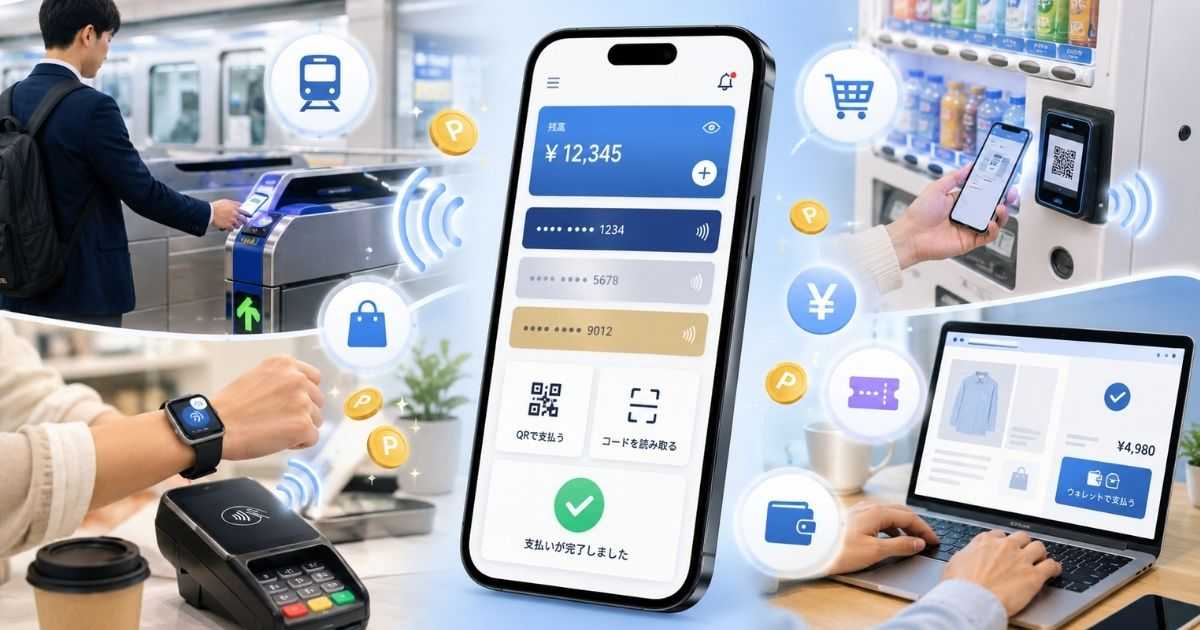
QUOカードPayの残高トラブルは、受け取った直後の管理でかなり防げます。
受け取りURLを開かないまま放置する、メールを削除する、期限を確認しない、複数のコードを別々に管理するという状態が続くと、残高がないと感じる場面が増えます。
アプリはインストールしただけでは残高を生みませんが、保存、合算、履歴確認、有効期限確認を行う場所として使うと、QUOカードPayを無駄にしにくくなります。
受け取ったらすぐ開く
QUOカードPayを受け取ったら、まずURLを開いて金額と有効期限を確認する習慣をつけるのが大切です。
受け取りメールを後で見ようとして放置すると、キャンペーン名を忘れたり、迷惑メールの自動削除で案内が消えたりすることがあります。
金額が表示されたら、使う予定が近い人はそのままブラウザで使ってもよく、複数枚を管理したい人や期限を見落としたくない人はアプリに保存すると便利です。
- 金額を確認
- 期限を確認
- URLを保存
- アプリへ保存
- 使える店を見る
受け取り直後にここまで済ませておけば、後から「アプリを入れたのに残高がない」と悩む可能性を減らせます。
複数残高をまとめる
アンケート謝礼やキャンペーン特典でQUOカードPayを複数受け取る人は、アプリに保存して残高をまとめる使い方が向いています。
公式案内でも、複数のQUOカードPayを持っている場合はアプリで管理すると、残高をひとつにまとめたり、有効期限の近いものから使えたりすると説明されています。
| 管理方法 | メリット | 向いている人 |
|---|---|---|
| ブラウザ管理 | すぐ使える | 一枚だけ使う人 |
| アプリ保存 | 合算しやすい | 複数枚ある人 |
| ブックマーク | URLを探しやすい | 後日使う人 |
少額のQUOカードPayを何枚も持っている場合は、別々にURLを開くよりアプリにまとめたほうが、支払い時の残高不足や期限切れを防ぎやすくなります。
問い合わせ前に整理する
自分で確認しても残高がない理由がわからない場合は、問い合わせ前に情報を整理しておくと話が早くなります。
問い合わせ先は、QUOカードPayの操作に関する内容なのか、キャンペーン特典が届かない内容なのかで変わることがあります。
たとえば、URLやバリューコード自体が届いていないなら配布元のキャンペーン事務局に確認する必要があり、URLはあるが保存できないなら公式ガイドやサポートの確認が役立ちます。
受け取り日、配布元、メール件名、URLの有無、バリューコードの有無、表示されているエラーをメモしておくと、原因の切り分けがしやすくなります。
残高がないときはアプリより受け取り元を確認する
QUOカードPayアプリをインストールしただけでは残高がない状態になるのは、基本的にアプリが金額を自動付与するものではなく、受け取ったURLやバリューコードを保存して管理するものだからです。
まずは、配布元から届いたメールやSMSを探し、受け取りURLをSafariやChromeで開いて金額と有効期限を確認し、その後に「アプリに保存」ボタンまたは英数字16桁のバリューコード入力でアプリへ反映させる流れを確認しましょう。
ブラウザで使える残高が残っているなら、アプリに表示されていなくても保存前の可能性があり、反対に利用履歴や期限切れが確認できるなら、すでに使い切ったり期限を過ぎたりしている可能性があります。
今後同じことで迷わないためには、受け取った直後にURLを開く、期限を確認する、必要に応じてアプリへ保存する、複数残高は合算して管理するという流れを習慣にするのが安心です。
残高が見えないときほどアプリの入れ直しに走りがちですが、解決の中心はインストール作業ではなく、受け取りURL、バリューコード、利用履歴、有効期限という四つの確認です。
\贈り物にぴったりな可愛いデザインのギフトボックス/
