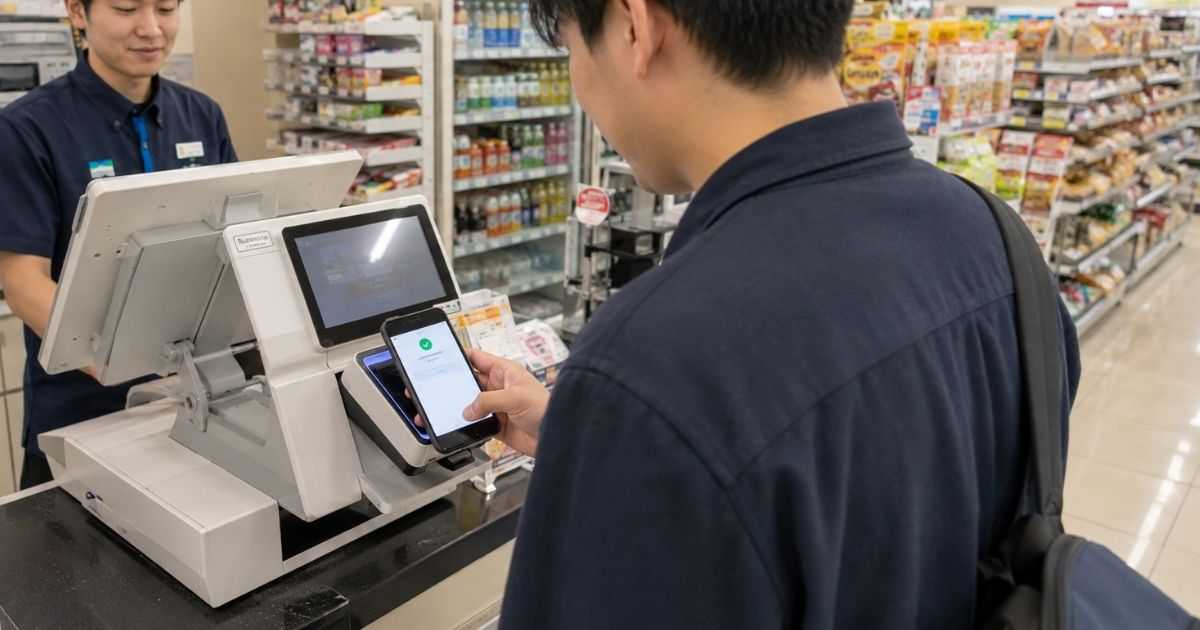
スタバeTicketのQRコードが読み取れないと、レジ前で焦ってしまいやすいものです。
特に、もらったeGiftを初めて使う人、スターリワードのeTicketを久しぶりに表示する人、スマートフォンの画面保護フィルムを貼っている人は、何を直せばよいのか判断しにくくなります。
ただし、QRコードが読み取れないからといって、すぐにチケットが無効になったと考える必要はありません。
スターバックス公式の案内では、チケットのQRコードが読み取れない場合にコード番号をパートナーへ伝える方法が示されており、画面の明るさや保護シールが読み取りに影響することも案内されています。
ここでは、スタバeTicketのQRコードが読み取れない時に最初に試すこと、原因の切り分け方、eGiftやデジタルスターバックスカードギフトとの違い、次回から失敗しにくくする準備まで、店頭でそのまま役立つ形で整理します。
スタバeTicketのQRコードが読み取れない時はどうする?

スタバeTicketのQRコードが読み取れない時は、画面を何度もスキャナーに近づけるより、まず落ち着いて表示内容を確認することが大切です。
読み取り不良の原因は、チケット自体の失効だけでなく、スマートフォンの明るさ、保護フィルム、通信状態、ページの読み込み不良、提示しているチケットの種類違いなど複数あります。
特に店頭では時間をかけて原因を探すより、コード番号を伝える、明るさを上げる、URLを開き直す、有効期限を見るという順番で動くと、後ろの人を待たせる不安も小さくなります。
コード番号を伝える
スタバeTicketのQRコードが読み取れない時に最も実用的なのは、チケット画面に表示されているコード番号をパートナーに伝えることです。
スターバックス公式のStarbucks eTicketについてでも、チケットのQRコードが読み取れない場合はコード番号をパートナーへ伝えるよう案内されています。
つまり、QRコードの読み取りに失敗した時点で会計を諦める必要はなく、画面を見せながら「QRコードが読み取れないので、コード番号で確認できますか」と伝えるのが現実的です。
ただし、コード番号が見えないほどページが崩れている、通信エラーでチケット画面そのものが開けない、有効期限や利用条件が確認できない場合は、番号だけではなくチケットの種類や取得元もあわせて説明した方がスムーズです。
画面を明るくする
QRコードは白黒のコントラストを読み取る仕組みなので、スマートフォンの画面が暗いとスキャナーが反応しにくくなります。
スターバックス公式の案内でも、画面輝度が低いと読み取れないことがあり、表示画面はなるべく明るくして提示するよう示されています。
店頭で読み取れない時は、まず画面の自動明るさ調整を一時的に外し、明るさを最大付近まで上げてから、QRコード全体が見える状態でスキャナーへ向けると改善することがあります。
屋外光が差し込む店舗や、画面に照明が反射しやすいレジでは、スマートフォンを少し傾けるだけでも読み取りやすさが変わるため、画面を近づけすぎず、反射が少ない角度に調整するのがコツです。
保護フィルムを見る
スマートフォンに貼っている保護フィルムや保護ガラスも、スタバeTicketのQRコードが読み取れない原因になることがあります。
公式案内では、保護シールを貼っている場合に読み取れないことがあるとされているため、画面に細かな傷、指紋、皮脂、気泡、のぞき見防止加工がある場合は注意が必要です。
特にのぞき見防止フィルムは正面以外から画面が暗く見えやすいため、レジ側のスキャナーから見るとQRコードのコントラストが落ちている可能性があります。
その場でフィルムを剥がす必要はありませんが、画面を拭く、角度を正面に近づける、明るさを上げる、コード番号を伝えるという順番で試すと、余計な操作を増やさずに対応できます。
URLを開き直す
eGiftで受け取ったスタバeTicketは、送られてきたURLを開いてQR画面を表示する流れが基本です。
スターバックス公式のStarbucks eGiftでは、受け取ったURLを開くとメッセージ画面とチケットのQR画面が表示され、会員登録やログインなしで利用できると案内されています。
- LINEやメールのURLをもう一度タップする
- ブラウザを更新する
- 別のブラウザで開く
- 通信状態のよい場所へ移動する
- チケット画面を拡大しすぎない
ただし、URLを何度も開き直しても、同じチケットが複数回使えるわけではないため、使用済みや有効期限切れが疑われる時は、画面下部や利用条件の表示を確認することが大切です。
公式アプリに保存する
受け取ったeGiftを毎回メッセージアプリやメールから探して開くと、レジ前でURLが見つからない、通信が遅い、QR画面までたどり着けないという失敗が起きやすくなります。
スターバックス公式のeGift案内では、QR画面下部の「公式アプリに保存」ボタンで保存すると、アプリでもらったギフトを管理できるとされています。
普段からスターバックス公式アプリを使っている人は、事前に保存しておくことで、受け取ったメッセージを探す手間を減らし、店舗で表示するまでの時間を短くできます。
一方で、アプリに保存したつもりでもログイン状態が変わっている、通信が不安定、表示しているタブが違うと見つけにくいことがあるため、来店前に実際にQR画面まで開けるか確認しておくと安心です。
有効期限を確認する
QRコードが読み取れない時は、読み取り機器の問題だけでなく、チケットの有効期限や利用条件が原因になっている場合もあります。
スターバックスのeTicketには有効期間が記載されているため、来店前にチケット画面の期限を確認しておくことが重要です。
| 確認する場所 | 見落としやすい点 | 対応の考え方 |
|---|---|---|
| チケット画面 | 有効期限 | 期限内か見る |
| 利用条件 | 対象商品 | 対象外商品を避ける |
| 利用可能店舗 | 店舗制限 | 使える店か確認する |
| 表示状態 | 使用済み表示 | 別のチケットを探す |
期限切れや使用済みの場合は、明るさを変えてもQRコードは使えないため、読み取り不良なのか、そもそも利用できない状態なのかを分けて考えることが大切です。
利用できる店舗を確認する
スタバeTicketはどの店舗でも必ず同じ条件で使えるとは限らず、チケットによって利用可能店舗が異なる場合があります。
公式のeTicket案内では、チケットごとに利用可能店舗が記載されているため、来店前に確認するよう示されています。
特定のキャンペーン、施設内店舗、モバイルオーダーの利用条件、チケットの種類によっては、表示できても会計で使えないケースがあるため、QRコードの読み取りエラーと利用条件の不一致を混同しないことが重要です。
レジで読み取れないと言われた時は、「このチケットはこの店舗で使えますか」と確認すると、単なる画面問題なのか、店舗条件や商品条件の問題なのかを早く切り分けられます。
読み取れない原因を切り分ける
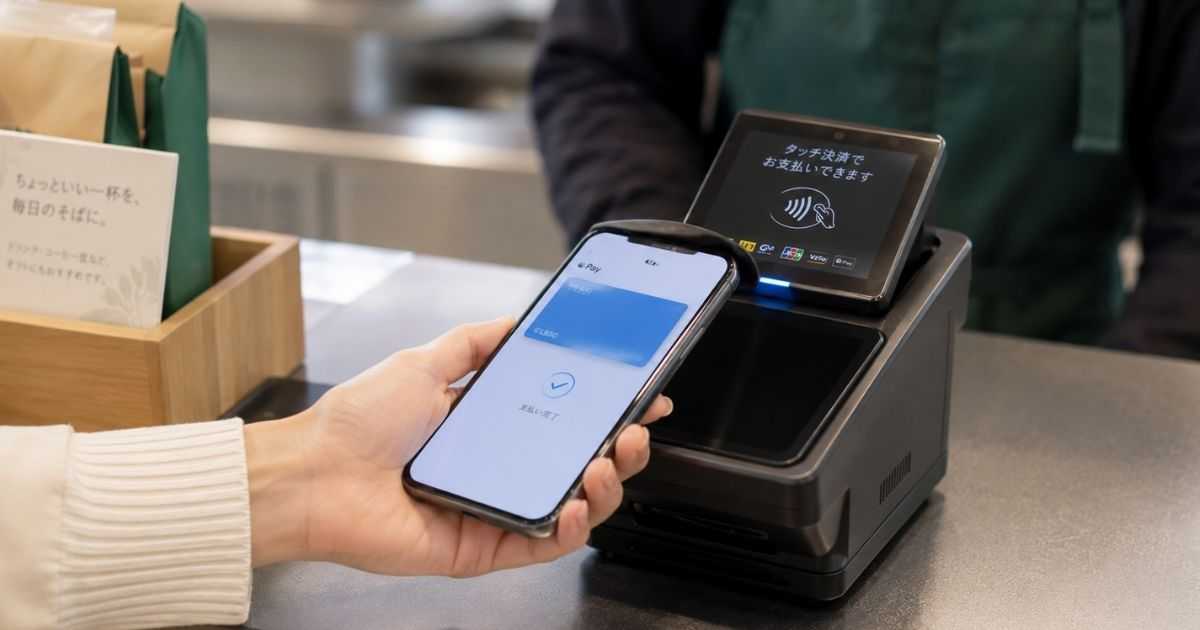
スタバeTicketのQRコードが読み取れない原因は、大きく分けると画面側、通信側、チケット側の三つに整理できます。
原因を切り分けずに何度も同じ操作を繰り返すと、レジ前で焦りが増え、後から見れば簡単な確認を見落としてしまうことがあります。
特に、画面は表示されているのに読み取れない場合と、そもそもQR画面が開けない場合では、試すべき対処が違います。
画面側の問題
QRコードが画面に表示されているのにスキャナーが反応しない場合は、スマートフォンの画面側に問題がある可能性が高くなります。
代表的なのは、画面が暗い、保護フィルムが反射している、コードが一部だけ見切れている、指紋や汚れで白黒の境界がぼやけているという状態です。
この場合は、明るさを上げる、画面を拭く、スマートフォンを縦向きに戻す、QRコードを拡大しすぎない、スキャナーから少し距離を取るといった物理的な調整が有効です。
何度か角度を変えても反応しない時は、画面にこだわり続けるより、コード番号を伝える方が早く会計に進めることがあります。
通信側の問題
QR画面が開けない、途中で白い画面になる、メッセージ画面から先に進まない場合は、通信側の問題を疑います。
店舗内では人が多い時間帯に通信が混み合ったり、地下や商業施設内で電波が弱くなったりすることがあり、URL型のeGiftはその影響を受けやすくなります。
- モバイル通信へ切り替える
- 店舗の外寄りへ移動する
- ブラウザを再読み込みする
- 不要なタブを閉じる
- アプリを再起動する
ただし、公共Wi-Fiや不安定なフリーWi-Fiではログイン画面が挟まって表示が止まることもあるため、レジ前で急ぐ時はモバイル通信に戻した方が安定する場合があります。
チケット側の問題
画面も通信も問題なさそうなのに使えない場合は、チケット自体の状態や種類を確認します。
スタバeTicketには、eGiftとして受け取るもの、スターリワードで交換するもの、One More Coffeeに関連するものなど複数の種類があり、それぞれ表示場所や使える場面が異なります。
| 状態 | 起きやすいこと | 見るポイント |
|---|---|---|
| 期限切れ | 会計で使えない | 有効期限 |
| 使用済み | 再利用できない | 利用履歴 |
| 対象外 | 商品に適用できない | 対象商品 |
| 店舗外 | 店で使えない | 利用可能店舗 |
チケット側の問題は、その場で明るさや通信を直しても解決しないため、別の支払い方法を用意しておくと会計が止まりにくくなります。
レジ前で慌てない使い方

スタバeTicketをスムーズに使うには、レジに並んでから探すのではなく、注文前にQR画面まで表示しておくことが大切です。
特に混雑している店舗では、ドリンクのカスタマイズを伝えながらチケットを探すことになり、画面ロックや通知表示でQRコードが隠れてしまうことがあります。
使う直前の流れを決めておけば、読み取りに失敗しても落ち着いてコード番号や利用条件を示せます。
見せる前に準備する
レジ前で一番避けたいのは、チケットの場所が分からず、後ろに人が並んでいる中でLINEやメールをさかのぼる状態です。
来店前または列に並ぶ前に、QR画面まで開いて、明るさを上げ、画面ロックまでの時間を長めにしておくと、提示の途中で画面が消える失敗を減らせます。
- QR画面を先に開く
- 画面を明るくする
- 通知を閉じる
- コード番号の場所を見る
- 有効期限を確認する
スクリーンショットを撮りたくなる人もいますが、チケットの仕様や表示条件によっては最新状態を確認できないことがあるため、基本は公式の画面を開いて提示する意識が安全です。
店員への伝え方
QRコードが読み取れない時は、遠慮して何度も無言でスキャナーにかざすより、早めに状況を伝えた方がスムーズです。
おすすめの言い方は、「スタバeTicketを使いたいのですが、QRコードが読み取れないようです」や「コード番号で確認できますか」という短い伝え方です。
この言い方なら、スマートフォンの不具合なのか、チケットの種類や条件なのかをパートナーが確認しやすくなります。
あわせて、チケット画面全体を見せられるようにしておくと、有効期限、対象商品、利用可能店舗、コード番号を確認しやすく、会計のやり直しを減らせます。
モバイルオーダーと分ける
店頭レジで提示するeTicketと、モバイルオーダーで選択するeTicketは、使い方を分けて考える必要があります。
スターバックス公式のMobile Order & Pay案内では、eTicketは種類によって使い方が異なり、利用形態によって利用できない場合があることや、公式アプリでログインせずに注文する場合は利用できないことが示されています。
| 場面 | 基本の使い方 | 注意点 |
|---|---|---|
| 店頭レジ | QR画面を提示 | コード番号も確認 |
| 公式アプリ注文 | 注文画面で選択 | 対象チケットのみ |
| ログインなし注文 | 使えない場合あり | 事前確認が必要 |
| 複数枚利用 | 条件を確認 | 注文を分ける場合あり |
店頭でQRコードが読めないからモバイルオーダーに切り替えれば必ず解決するわけではないため、使いたいチケットがどの注文方法に対応しているかを先に確認することが重要です。
eGiftやカードギフトとの違い
スタバeTicketのQRコードが読み取れないと検索する人の中には、eGift、スターリワードeTicket、デジタルスターバックスカードギフトを同じものとして扱っている人も少なくありません。
しかし、これらは受け取り方、表示する画面、使える場所、有効期限の考え方が異なります。
違いを理解しておくと、開くべきURLを間違える、カード受け取り用URLをそのままレジで見せる、モバイルオーダーで使えないチケットを選ぼうとする、といった失敗を防ぎやすくなります。
eGiftはURLから開く
Starbucks eGiftは、メッセージカードとチケットをデジタルで贈れる仕組みで、受け取った人はURLを開いてQR画面を表示します。
公式案内では、受け取ったURLを開くとメッセージ画面とチケットのQR画面が表示され、レジでチケットのQR画面を提示して支払えるとされています。
- LINEで受け取る
- メールで受け取る
- SNSのDMで受け取る
- URLを開いて表示する
- QR画面をレジで見せる
eGiftは気軽に贈れる反面、メッセージアプリ内の古いトークに埋もれやすいため、受け取った直後にブックマークや公式アプリ保存をしておくと、レジ前で探す時間を減らせます。
カードギフトは受け取り方が違う
デジタルスターバックスカードギフトは、商品と交換するチケットというより、デジタル上のスターバックスカードを贈る仕組みに近いものです。
公式のデジタルスターバックスカードギフト案内では、LINEやSNSで贈られてきたURLはギフトカードを受け取るためのURLであり、カード券面を表示するものではないと説明されています。
| 種類 | 開くもの | 店頭で見せるもの |
|---|---|---|
| eGift | 受け取ったURL | チケットのQR画面 |
| カードギフト | 受け取り用URL | カード券面のQRコード |
| スターリワード | 公式アプリ内 | 利用可能なeTicket |
カードギフトの受け取り用URLをそのままレジで見せても支払い画面ではない場合があるため、メールに届いたカード券面やMy Starbucks登録後のアプリ表示まで進めておくことが大切です。
贈り主に確認する
受け取ったURLが開けない、メールが見つからない、表示される画面が想定と違う場合は、贈り主に確認するのも有効です。
たとえば、eGiftとして送られたのか、デジタルスターバックスカードギフトとして送られたのか、メールで送信されたのか、URLコピーで送られたのかによって、受け取り後の操作が変わります。
贈り主側で送信方法を勘違いしている場合や、受け取り用URLだけを共有している場合もあるため、「これはeGiftですか、カードギフトですか」と聞くと原因を早く特定できます。
また、メールアドレスの入力間違いや迷惑メール振り分けが関係していることもあるため、届いていない時は迷惑メールフォルダ、受信設定、送信先の表記も確認しましょう。
次から困らないための準備

スタバeTicketのQRコードが読み取れない問題は、その場の対処だけでなく、使う前の準備でかなり防ぎやすくなります。
特に、もらったeGiftを保存せずに放置している人、期限を確認しないまま来店する人、画面の明るさを自動調整に任せている人は、同じトラブルを繰り返しやすい傾向があります。
次回からは、受け取った時点で保存する、来店前に開く、レジ前で提示しやすい状態にするという三段階で考えると安心です。
受け取った日に保存する
eGiftを受け取ったら、使う日までメッセージをそのままにせず、公式アプリへの保存やブックマークなど、自分が確実に見つけられる方法で管理しておくことが大切です。
LINEのトークやメールは、日が経つほど他のメッセージに埋もれ、レジ前で検索してもすぐに出てこないことがあります。
- 公式アプリに保存
- メールにスターを付ける
- 送信者名で検索できるようにする
- 有効期限をカレンダーに入れる
- 使う店舗の前で一度開く
保存の目的は、単に失くさないことではなく、会計直前に迷わずQR画面へ到達できる状態を作ることです。
期限と条件を予定に入れる
スタバeTicketは、受け取った時点では覚えていても、実際に使う日までに有効期限や対象商品を忘れやすいものです。
チケットの有効期限、利用可能店舗、対象商品、モバイルオーダーで使えるかどうかを予定やメモに残しておくと、来店してから使えないことに気づくリスクを減らせます。
| 準備 | 目的 | 効果 |
|---|---|---|
| 期限をメモ | 失効防止 | 使い忘れを減らす |
| 条件を見る | 対象外防止 | 会計ミスを減らす |
| 画面を開く | 表示確認 | レジ前で焦らない |
| 支払いを用意 | 予備確保 | 会計を止めない |
特に複数枚のeTicketを持っている場合は、古い順に使う、金額の大きいものを対象商品に合わせるなど、使う順番を決めておくと無駄が出にくくなります。
予備の支払いを用意する
どれだけ準備していても、スマートフォンの電池切れ、通信不良、アプリのログアウト、店舗側の状況などで、その場ですぐにeTicketを使えない可能性は残ります。
そのため、スタバeTicketを使う予定の日でも、スターバックスカード、クレジットカード、交通系IC、現金など、別の支払い方法を一つ用意しておくと安心です。
予備の支払いを持っていれば、eTicketの確認に時間がかかる時はいったん通常決済に切り替え、後日あらためて条件を確認して使うという選択ができます。
読み取れない時に焦る原因の多くは、チケットが使えないことそのものより、他に支払う手段がない不安なので、予備を持つことは精神的な余裕にもつながります。
スタバeTicketは読み取れない時も落ち着いて確認できる
スタバeTicketのQRコードが読み取れない時は、まず画面の明るさ、保護フィルム、汚れ、表示の見切れを確認し、それでも反応しなければコード番号をパートナーへ伝える流れが実用的です。
QR画面が開けない場合は通信状態やURLの開き直しを確認し、画面は出ているのに使えない場合は有効期限、使用済み、対象商品、利用可能店舗といったチケット側の条件を見直しましょう。
eGift、スターリワードeTicket、デジタルスターバックスカードギフトは似ていても使い方が異なるため、受け取ったURLを開くのか、カード券面を表示するのか、公式アプリ内で選ぶのかを分けて考えることが大切です。
次回からは、受け取った日に保存し、来店前にQR画面まで開き、期限と条件を確認し、予備の支払い方法を持っておくと、レジ前で慌てる可能性を大きく減らせます。
読み取れない場面に遭遇しても、チケットがすぐ無駄になったと決めつけず、コード番号、表示状態、利用条件の順に落ち着いて確認すれば、取れる選択肢は十分にあります。

