Amazonポイントを使いたいのに、支払い画面に表示されないと、残高があるはずなのに使えないのか、画面の見方を間違えているのか、注文してよいのか迷ってしまいます。
特にスマホアプリでは注文確認画面の表示が小さく、クーポンやギフトカード残高、配送オプションの情報に埋もれて、Amazonポイントの項目を見落としやすくなります。
ただし、Amazonポイントが支払い画面に出ない原因は、対象外商品、未確定ポイント、別アカウント、注文方法、端末の表示不具合のように分けて考えると、ほとんどの場合は順番に確認できます。
この記事では、Amazon公式のポイント利用案内で示されている基本仕様を前提に、支払い画面でAmazonポイントが表示されないときの原因、直し方、商品別の注意点、問い合わせ前に整理すべき情報まで具体的に確認します。
Amazonポイントが支払い画面に表示されない原因
Amazonポイントが支払い画面に表示されないときは、まずポイントそのものが消えたと考えるより、注文条件がポイント利用の対象になっているかを確認することが大切です。
Amazonポイントは、Amazon.co.jpの商品購入だけでなく送料やギフトラッピング料に使える一方で、Amazonギフトカードや定期おトク便など、利用できない注文もあります。
また、ポイントは注文の支払いと商品の発送が完了してから確定し、次回以降の注文で使えるようになるため、獲得予定ポイントをその場で使おうとしても表示されないことがあります。
対象外商品が入っている
支払い画面にAmazonポイントが表示されない最も多い原因は、カート内にAmazonポイントを使えない商品やサービスが含まれていることです。
Amazon公式のポイント案内では、Amazonギフトカード、Amazon定期おトク便、デジタルコンテンツの一部などではAmazonポイントを利用できない場合があると説明されています。
| 確認する商品 | 表示されない理由 |
|---|---|
| Amazonギフトカード | ポイント利用対象外 |
| 定期おトク便 | 注文形式が対象外 |
| 一部デジタル商品 | 商品種別で制限 |
| Amazonフレッシュ | 利用条件が別扱い |
複数の商品を同時に注文している場合は、対象外商品が一つ入るだけでポイント項目が見えにくくなることがあるため、まずは対象外になりそうな商品だけを外して通常商品だけでレジに進む確認が有効です。
利用可能ポイントが確定していない
Amazonポイントには、すぐ使える利用可能ポイントと、注文後に付与予定として表示される獲得予定ポイントがあり、支払い画面で使えるのは基本的に利用可能になっているポイントです。
商品を購入した直後やセールキャンペーンの直後は、ポイントが付与予定として見えていても、支払いと発送の完了後、またはキャンペーンごとの付与時期を過ぎるまで実際の支払いには使えないことがあります。
この状態で次の注文に進むと、マイページ上ではポイントが増える予定に見えていても、注文確認画面にはAmazonポイントを利用する項目が出なかったり、入力できるポイント数が想定より少なく見えたりします。
まずはトップページやマイポイントページで、表示されている数字が利用可能ポイントなのか、獲得予定ポイントなのかを分けて見れば、支払い画面に表示されない理由をかなり絞り込めます。
表示位置を見落としている
Amazonポイントは、商品ページやカート画面の目立つ場所ではなく、注文内容確認画面の支払い方法付近に表示されるため、急いで注文すると見落としやすい項目です。
Amazon公式の使い方では、レジに進んだ後、注文内容確認画面の支払い方法欄でAmazonポイントを利用する項目を選び、すべて使うか一部使うかを選択する流れが案内されています。
- カートからレジに進む
- 注文内容確認画面を開く
- お支払い方法欄を見る
- ポイント利用の項目を開く
- 利用ポイント数を入力する
特にスマホアプリでは、配送先、配送オプション、クーポン、ギフトカード残高、支払い方法の情報が縦に並ぶため、注文確定ボタンの近くまで画面を下げて、ご請求額に利用ポイントが反映されているかまで確認しましょう。
別アカウントでログインしている
Amazonポイントはアカウントごとに管理されるため、普段使っているアカウントと違うメールアドレスでログインしていると、残高があるつもりでも支払い画面に表示されません。
家族共有の端末、会社用のブラウザ、過去に作った別アカウント、海外Amazon用のログイン情報が混ざっていると、トップページではログイン済みに見えても、ポイント残高が想定と一致しないことがあります。
この場合は、注文確認画面の右上やアカウントサービスで表示名を確認し、マイポイントページに出ているポイント履歴が自分の過去注文と一致しているかを見ると判断しやすくなります。
ログインし直しても反映されない場合は、ブラウザの保存情報やアプリ内のアカウント切り替えが影響していることがあるため、いったんサインアウトしてから正式なメールアドレスで入り直すのが安全です。
ギフトカード残高が優先されている
Amazonギフトカード残高を登録している場合、注文内容によってはギフトカード残高が自動的に適用され、ご請求額が先に減って見えることがあります。
このとき、Amazonポイントの項目が完全に消えたように感じても、実際にはご請求額、ギフトカード残高、ポイント利用欄が別々に表示されているだけというケースがあります。
ギフトカード残高だけで注文金額をほぼまかなえる状態では、ポイントを使う必要がないように画面が見えたり、利用ポイント数の入力欄を開く操作が必要になったりするため、請求額の内訳を上から順に読むことが大切です。
ギフトカードとポイントのどちらを先に使いたいか迷う場合は、注文確定前に利用ポイントが何ポイントになっているかを確認し、意図しない消費になっていないかを見てから注文しましょう。
注文方法が対象外になっている
同じ商品でも、通常購入ではAmazonポイントの項目が出るのに、定期おトク便や特殊な購入方法を選ぶと支払い画面に表示されないことがあります。
定期おトク便は、初回だけでなく継続配送を前提にした注文形式であり、通常の一回限りの購入とは割引や決済の考え方が異なるため、ポイント利用の対象外として扱われる場合があります。
また、予約注文、分割発送、マーケットプレイス出品者の商品、デジタル配送の商品などでは、表示される支払い方法や利用できる残高の扱いが通常注文と違って見えることがあります。
表示されない原因を切り分けるには、同じ商品に通常購入の選択肢があるかを確認し、定期おトク便や特殊な購入ボタンではなく、カートに入れて通常のレジ画面から進む方法を試すのが分かりやすいです。
アプリの表示が古い
Amazonショッピングアプリのバージョンが古い場合や、一時的に画面情報がうまく読み込まれていない場合、支払い画面の一部が表示されないように見えることがあります。
ポイント残高がある、対象外商品でもない、別アカウントでもないのに項目が見つからないときは、アプリの更新、再起動、キャッシュの影響、通信環境を順に確認しましょう。
- アプリを最新版にする
- アプリを完全に閉じる
- 端末を再起動する
- Wi-Fiを切り替える
- ブラウザ版で試す
アプリだけで発生しているなら、スマホのブラウザやパソコンのブラウザからAmazon.co.jpにログインして同じ商品をカートに入れると、ポイント欄が通常通り出るかを比較できます。
Amazon Payの画面を見ている
外部サイトでAmazonアカウントを使って支払うAmazon Payの画面を見ている場合、Amazon.co.jpの注文確認画面とは支払い方法の表示が異なることがあります。
Amazon.co.jp内の買い物で使うAmazonポイントと、外部事業者のサイトで使うAmazon Payは画面の設計や利用できる支払い方法が同じではないため、Amazonポイントの項目が見つからないことがあります。
この場合は、今見ている画面のURLやサイト名を確認し、Amazon.co.jpの商品ページからレジに進んでいるのか、外部サイトの購入画面でAmazonログインを使っているのかを切り分ける必要があります。
Amazonポイントを使いたいなら、まずAmazon.co.jp内の商品注文であることを確認し、外部サイトでの支払い可否については販売事業者側の画面説明も合わせて確認しましょう。
まず確認したい基本の直し方

Amazonポイントが支払い画面に表示されないときは、いきなり注文を確定せず、カート、残高、支払い方法の三つを順番に確認すると原因を見つけやすくなります。
表示されない原因が対象外商品にあるのか、ポイント残高にあるのか、画面の読み込みにあるのかを分けずに操作すると、同じ画面を何度も行き来することになります。
ここでは、初心者でも試しやすく、注文前にリスクを増やさず実行できる基本の直し方を、カートからの進み直し、残高確認、支払い方法の確認に分けて整理します。
カートから進み直す
Amazonポイントの表示を確認したいときは、商品ページの今すぐ買うボタンよりも、いったんカートに入れてからレジに進む方法が向いています。
カートから進むと、複数商品の組み合わせ、配送先、支払い方法、ギフトカード残高、クーポン、ポイント利用欄を落ち着いて確認できるため、どこで表示が変わったかを追いやすくなります。
- 商品をカートに入れる
- 対象外商品を外す
- レジに進むを押す
- 支払い方法欄を開く
- 請求額の内訳を見る
それでも表示されない場合は、対象外の可能性がある商品を一つずつ外し、通常商品だけで支払い画面を開くと、どの商品が原因でポイント欄を隠しているかを切り分けやすくなります。
ポイント残高を開く
支払い画面だけを見ていると、ポイントが本当に使えないのか、そもそも利用可能ポイントがないのかが分かりにくくなります。
Amazon公式の案内では、ログイン中のトップページやマイポイントページでポイント残高や利用履歴を確認できるため、支払い画面に進む前に残高の種類を確認するのが確実です。
| 見る場所 | 確認する内容 |
|---|---|
| トップページ | 利用可能ポイント |
| マイポイント | 獲得と利用の履歴 |
| 注文履歴 | 過去注文の反映 |
| キャンペーンページ | 付与予定日 |
獲得予定だけが増えていて利用可能ポイントが少ない場合は、支払い画面に表示されないのではなく、まだ支払いに使える状態になっていないと考えるのが自然です。
支払い方法を変更する
ポイント欄が見つからないときは、注文確認画面のお支払い方法を開き直し、現在選んでいる決済手段との組み合わせを確認しましょう。
Amazon.co.jpではクレジットカード、ギフトカード、PayPay、メルペイ、携帯決済、コンビニ払いなど多くの支払い方法がありますが、画面上の表示順や開き方は決済手段によって変わります。
支払い方法を一度別のカードや通常の支払い方法に切り替えると、折りたたまれていたポイント利用欄が再表示される場合があるため、注文確定前に支払い方法欄を開いて確認する価値があります。
ただし、支払い方法を変えたことで分割、手数料、決済タイミング、支払い番号の発行などが変わる場合があるため、ポイント欄だけでなく最終的な請求額も必ず確認しましょう。
商品や注文条件で使えないケース

Amazonポイントが表示されない原因の中でも、商品や注文条件による制限は、端末を変えてもログインし直しても解決しないことがあります。
このタイプの問題では、画面の不具合ではなく、Amazonポイントを使えない注文として扱われているため、通常購入に変更するか、別の商品に分けて注文する判断が必要です。
ここでは、検索ユーザーが特に迷いやすいAmazonギフトカード、定期おトク便、デジタル商品の三つに絞って、なぜ支払い画面に表示されないのかを整理します。
ギフトカード購入
Amazonギフトカードを購入するときにAmazonポイントが表示されない場合は、ポイントで金券類を買う注文が制限されている可能性を最初に考えます。
Amazon公式のポイント案内でも、Amazonギフトカードやその他の商品券などではAmazonポイントを利用できない場合があるとされているため、残高があるのに出ない動きは不自然ではありません。
| 注文内容 | 考え方 |
|---|---|
| ギフトカードのみ | ポイント対象外になりやすい |
| 通常商品と同時 | 分けて確認する |
| 商品券類 | 制限を確認する |
| 残高チャージ | 通常購入と別扱い |
通常商品も一緒にカートへ入れている場合は、ギフトカードだけを外して支払い画面を開くと、ポイント欄が戻るかどうかを確認できます。
定期おトク便
定期おトク便でAmazonポイントが表示されないときは、商品の問題ではなく、注文形式が通常購入と異なることが原因になっている可能性があります。
定期おトク便は、定期配送、割引率、次回配送予定、支払い継続を含む仕組みのため、一回限りの通常注文とは利用できる支払い方法やポイントの扱いが違って見えることがあります。
同じ商品に通常購入の選択肢があるなら、通常購入に切り替えてカートに入れ直すことで、Amazonポイントの項目が表示されるかを確認できます。
ただし、通常購入に変えると定期おトク便の割引や配送設定が外れるため、ポイントを使った後の総支払額と、定期便割引を受けた場合の総支払額を比べてから判断しましょう。
デジタル商品
デジタル商品でAmazonポイントが表示されない場合は、商品種別ごとに扱いが異なるため、通常の物販商品と同じ感覚で判断しないことが大切です。
Amazon公式の案内では、デジタルコンテンツの一部ではAmazonポイントを利用できない場合がある一方で、Kindle本など例外的に扱いが異なるものも示されています。
- Kindle本
- Prime Video関連
- デジタルミュージック
- アプリ内課金
- ゲーム関連コード
デジタル商品は配送や発送完了の概念も物販と違うため、ポイント付与や利用のタイミングを注文確認画面と商品ページの説明で確認することが重要です。
端末別に見る表示トラブルの対処
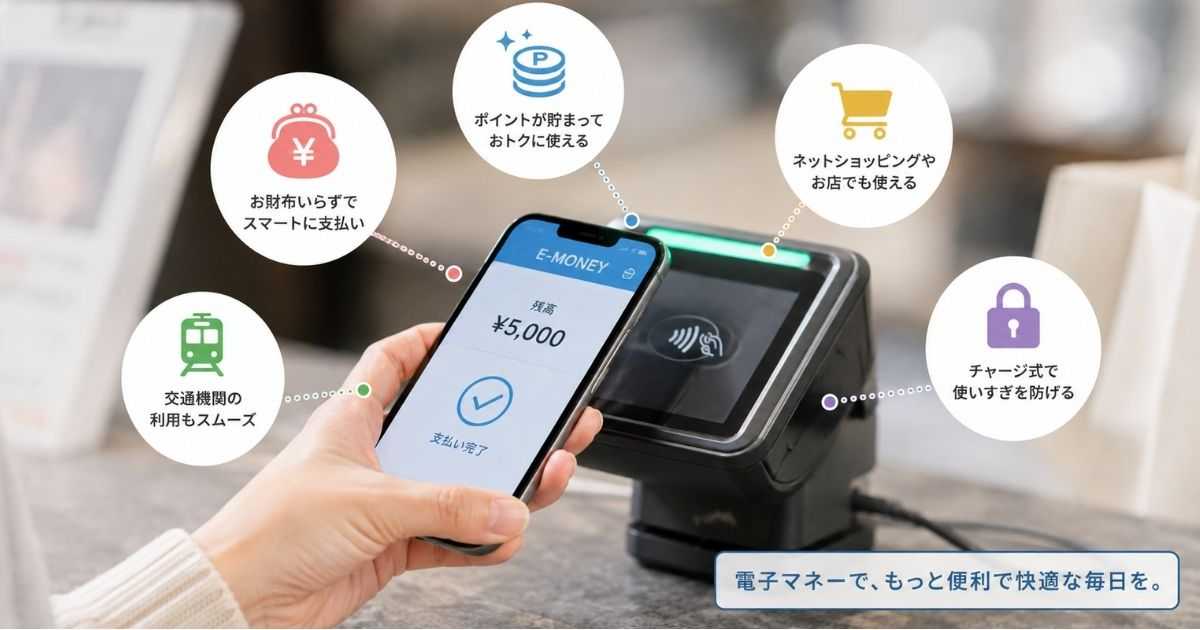
商品や残高に問題がなさそうなのにAmazonポイントが支払い画面に表示されない場合は、スマホアプリやブラウザの表示トラブルを疑います。
この場合、Amazon側の利用条件ではなく、画面の読み込み、アプリの更新状態、キャッシュ、通信環境、ブラウザ拡張機能などが影響していることがあります。
端末由来の問題は、同じアカウントと同じ商品でも、スマホアプリでは見えないのにパソコンでは見えるという形で現れるため、端末を変えて比較するのが近道です。
スマホアプリ
スマホアプリでは、注文確認画面の情報が縦長にまとまって表示されるため、Amazonポイントの項目が画面の途中に埋もれているだけということがあります。
アプリの画面では、支払い方法、ギフトカード残高、クーポン、配送オプション、注文確定ボタンが近い範囲に並ぶため、上から順に開かないとポイント利用欄を見逃しやすくなります。
- アプリを更新する
- 再ログインする
- 画面を最後まで下げる
- 支払い方法欄を開く
- ブラウザ版で比較する
アプリの更新後も表示が変わらない場合は、Amazon.co.jpをスマホのブラウザで開き、同じアカウントでログインしてからカート内の商品を確認すると、アプリ固有の問題かどうかを判断できます。
パソコンブラウザ
パソコンでAmazonポイントが表示されないときは、ブラウザのキャッシュ、Cookie、拡張機能、画面の拡大率が影響している可能性があります。
特に広告ブロックや自動入力系の拡張機能を使っている場合、注文確認画面の一部が正しく開かなかったり、ポップアップ形式の選択画面が見えにくくなったりすることがあります。
| 確認項目 | 試すこと |
|---|---|
| キャッシュ | 再読み込み |
| Cookie | 再ログイン |
| 拡張機能 | 一時停止 |
| 画面倍率 | 標準に戻す |
別のブラウザで表示されるなら、Amazonアカウントや商品条件ではなく、普段使っているブラウザ環境に原因があると考えられます。
通信環境
支払い画面の一部だけが表示されないときは、通信が不安定で注文情報の読み込みが途中で止まっている可能性もあります。
公共Wi-Fi、速度制限中のモバイル回線、VPN、会社や学校のネットワークでは、ログインや決済画面の読み込みが不安定になり、支払い方法の変更画面が正しく開かないことがあります。
この場合は、Wi-Fiとモバイル回線を切り替える、VPNを一時的に切る、時間を置いて再読み込みするなど、通信条件を変えて同じ画面を開き直すと改善することがあります。
注文確定ボタンを押す前に必ず最終請求額を確認し、画面が途中までしか表示されていないように見える状態では注文を進めないようにしましょう。
それでも解決しないときの判断
対象外商品を外し、利用可能ポイントを確認し、端末や通信環境を変えてもAmazonポイントが表示されない場合は、注文内容を整理して問い合わせる段階です。
ただし、慌てて注文をキャンセルしたり、同じ注文を何度も作り直したりすると、配送予定やセール価格、クーポン適用状況が変わることがあります。
問い合わせ前には、何が表示されないのか、どの商品で起きるのか、どの端末で起きるのかを整理しておくと、カスタマーサービスにも状況を伝えやすくなります。
注文前の確認
Amazonポイントが表示されない状態で注文するか迷ったら、まず注文確定前の画面でご請求額、利用ポイント、ギフトカード残高、クーポン、送料を確認しましょう。
ポイントを使ったつもりでも、最終請求額に利用ポイントの差し引きが出ていなければ、その注文ではポイントが適用されていない可能性があります。
注文確定後にポイント利用を後から追加できるとは限らないため、ポイントを使うことが目的なら、表示されない状態のまま確定せず、原因を切り分けてから進むのが安全です。
セール期限が近い場合でも、対象外商品や未確定ポイントが原因なら急いでも解決しないため、ポイントを使う注文と使わない注文を分ける判断も必要になります。
キャンセルせず相談する
すでに注文した後でAmazonポイントを使えていないことに気づいた場合は、すぐにキャンセルする前に、注文状況とキャンセル可否を落ち着いて確認しましょう。
発送準備が始まっている注文、セール価格で購入した注文、クーポンを使った注文では、キャンセル後に同じ条件で再注文できないことがあります。
- 注文履歴を開く
- 発送状況を見る
- 請求額を確認する
- キャンセル可否を見る
- 必要なら相談する
ポイント利用のために再注文したい場合でも、キャンセルによる価格変動や配送日の遅れが起こる可能性を考え、注文履歴の情報を見てから判断するのが無難です。
伝える情報を整理する
カスタマーサービスに相談するときは、Amazonポイントが表示されないという一言だけでなく、どの画面で、どの商品で、どの端末で起きたのかを整理して伝えると話が早くなります。
特に、対象外商品が含まれていないか、利用可能ポイントが何ポイントあるか、同じ商品を別端末で開くと表示されるかは、原因を判断するうえで重要な材料になります。
| 伝える内容 | 具体例 |
|---|---|
| 商品名 | 対象の商品名 |
| 注文方法 | 通常購入か定期便 |
| 端末 | アプリかブラウザ |
| 残高 | 利用可能ポイント |
| 画面状況 | 項目がない |
スクリーンショットを残す場合は、注文番号、住所、氏名、カード情報などの個人情報が写り込まないように注意し、必要な範囲だけを説明できる形にしておきましょう。
Amazonポイントは原因を分けると解決しやすい

Amazonポイントが支払い画面に表示されないときは、まず対象外商品、未確定ポイント、別アカウント、注文形式、端末表示の五つに分けて確認するのが効率的です。
Amazon公式の案内では、ポイントは注文内容確認画面のお支払い方法付近から利用でき、すべて使うか一部使うかを選択して、注文確定前の請求額に反映されているかを確認する流れになっています。
一方で、Amazonギフトカード、定期おトク便、デジタルコンテンツの一部などではポイントを利用できない場合があるため、残高があるのに表示されないときは商品や注文方法を分けて試す必要があります。
画面の見落としやアプリの不具合が疑われる場合は、カートから進み直し、マイポイントで利用可能残高を確認し、別ブラウザや別端末で同じ注文を開けば、原因をかなり絞り込めます。
それでも解決しない場合は、注文を急いで確定せず、商品名、端末、支払い方法、利用可能ポイント、表示されない画面を整理したうえで、Amazonのカスタマーサービスに相談しましょう。