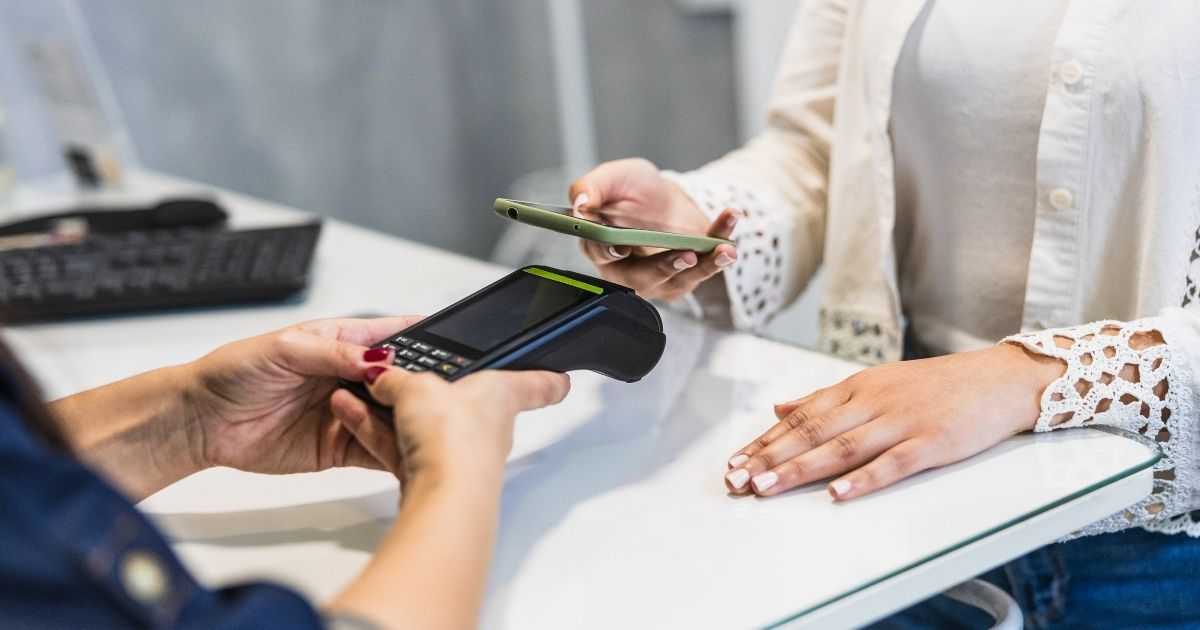
ICOCAをApple Payで使っていると、普段はiPhoneやApple Watchをかざすだけで改札やレジを通れるため、急に反応しない場面では強い焦りが出やすいものです。
特に通勤通学の改札前、乗り換え時間が短い駅、後ろに人が並ぶコンビニのレジでは、原因をゆっくり探す余裕がなく、端末が壊れたのかICOCA側の問題なのか判断しにくくなります。
ただしApple PayのICOCAが反応しない原因は、エクスプレスカード設定、端末の電源やロック状態、読み取り部への当て方、定期券や残高の状態、ケース内のICカード干渉など、順番に切り分けると見つけやすいものが多いです。
この記事では、改札やレジで反応しないときにその場で確認すること、帰宅後に見直す設定、Apple Watchで起こりやすい落とし穴、チャージや残高表示の不調との違いまで、公式情報を踏まえて実用的に整理します。
ICOCA Apple Payが反応しない原因は設定と端末状態にある
ICOCA Apple Payが反応しないときは、まず「ICOCAそのものが使えない」と決めつけず、端末側の状態とカード設定を分けて見ることが大切です。
Appleの公式サポートでは、日本の交通系ICカードをエクスプレスカードに設定しておけば、ロック解除や認証をしなくても交通機関や店舗で使えると案内されています。
JR西日本のApple PayのICOCA公式サポートでも、エクスプレスカード設定、ヘルプモード、チャージ、鉄道やバスでの利用などが分かれて案内されているため、反応しない場面では原因別に確認するのが近道です。
エクスプレスカード未設定
Apple PayのICOCAが改札で無反応に見える代表的な原因は、ICOCAがエクスプレスカードに設定されていないことです。
エクスプレスカードに設定されていれば、WalletアプリやICOCAアプリを開かず、Face IDやTouch IDで認証しなくても、iPhoneの上部やApple Watchの画面側を読み取り部に近づけるだけで支払いが進みます。
- Walletを開く
- ICOCAを選ぶ
- カードの詳細を開く
- エクスプレスカードを確認する
- 使いたいICOCAを選ぶ
SuicaやPASMOなど別の交通系ICカードもWalletに入れている場合、意図せず別カードがエクスプレスカードになっていることがあるため、ICOCA定期券を使う人ほど設定確認が重要です。
JR西日本の案内では、初めて交通系ICカードとしてICOCAをApple Payに追加した場合は自動でエクスプレスカードになる一方、2枚目以降は自分で設定が必要になるため、機種変更後やカード追加後に反応しないときは最初に見直すべき項目です。
電源やロック状態
ICOCA Apple Payは便利ですが、端末が完全に電源オフになっている場合や、再起動直後でパスコード入力が必要な状態では、いつも通りに反応しないことがあります。
Apple公式サポートでは、交通系ICカードで改札を通る際に端末の電源が入っていることを確認するよう案内しており、モバイルデータ通信やWi-Fiに接続されている必要はないとされています。
つまり電波が弱い地下駅でも使える可能性はありますが、端末が起動していない状態、バッテリー切れに近い状態、パスコード入力待ちの状態では、読み取り前に画面の表示を確認する価値があります。
特にiPhoneを再起動した直後、長時間使っていなかった直後、Face IDが何度も失敗した後は、セキュリティ上の理由でパスコード入力が必要になることがあります。
改札で急に反応しないときは、端末上部をかざし直す前に画面を見て、パスコード入力画面やWalletの認証画面が出ていないか確認すると、原因の切り分けが早くなります。
かざす位置のずれ
設定に問題がなくても、iPhoneやApple Watchの読み取り位置がずれていると、改札機や店舗リーダーが反応しないことがあります。
iPhoneは本体背面全体を平たく押し当てるより、上部を読み取り部に近づける意識を持ったほうが安定しやすく、Apple公式サポートでもiPhoneの上部やApple Watchのディスプレイを読み取り部にかざすと説明されています。
失敗しやすい人は、端末を読み取り部に軽く乗せた瞬間にすぐ離してしまうことが多く、画面に「完了」とチェックマークが出る前に動かすと処理が完了しないままになります。
スマホリングや分厚いケースを使っている場合は、角度が斜めになったり、リーダーとの距離が広がったりして、同じ設定でも反応が不安定になることがあります。
改札では歩きながら一瞬だけかざすより、端末上部を読み取り部の中心に向け、反応音や画面表示を確認してから進むほうが安全です。
改札内の処理未完了
ICOCA Apple Payが反応しないように見えても、実際には前回の入場や出場処理が正しく完了していないケースがあります。
たとえば入場時にタッチしたつもりでも処理が途中で止まっていた場合、出場時にエラーになったり、次回乗車時に改札機が通常通り受け付けなかったりすることがあります。
この状態で何度も別の改札機にタッチすると、原因が端末なのか入出場記録なのか分かりにくくなるため、近くの駅係員に状況を伝えて確認してもらうのが現実的です。
JR西日本は、乗車時にICOCAが反応していなかったなどにより精算処理が発生した場合、端末をヘルプモードにして駅係員へ渡すよう案内しています。
改札内の処理未完了はユーザー側の設定変更だけでは解消できないことがあるため、駅の改札付近で起きた不具合は、無理に端末操作だけで直そうとしないことが大切です。
残高や定期券設定
ICOCA Apple Payが反応しないと感じる場面の中には、読み取り自体はできているものの、残高不足や定期券の条件によって通過できないケースも含まれます。
とくに定期券区間外を利用する場合、残高が足りないと自動精算ができず、改札機側でエラーになることがあります。
| 確認項目 | 見る場所 | 判断の目安 |
|---|---|---|
| 残高 | Wallet | 運賃に足りるか |
| 定期券 | ICOCA表示 | 有効期間内か |
| 区間外利用 | 利用予定経路 | 追加運賃が必要か |
| 利用履歴 | WalletやICOCAアプリ | 前回処理の有無 |
定期券の有効期間が切れている、区間外の乗車が混ざっている、店舗で電子マネー決済をする残高が不足しているなど、改札やレジのエラーには複数の理由があります。
画面に残高が表示されていても、改札通過に必要な最低運賃や店舗決済額に足りない場合は使えないため、反応音だけで判断せず表示内容も確認しましょう。
ケース内ICカード干渉
スマートフォンケースに別の交通系ICカード、社員証、学生証、クレジットカードなどを入れていると、ICOCA Apple Payの読み取りが不安定になることがあります。
非接触決済のリーダーは、近くにあるICチップを読み取ろうとするため、iPhone内のICOCAとケース内のカードが同時に近づくと、どちらを処理すべきか迷ったような状態になることがあります。
特に手帳型ケースの内側にカードを複数枚入れている人、MagSafe対応カードケースを背面につけている人、スマホとICカードを同じパスケースに入れて改札を通る人は注意が必要です。
反応しない頻度が日によって違う場合や、ケースを変えた直後から失敗が増えた場合は、まずケースからICカード類を外して試すと原因を切り分けやすくなります。
端末設定をいじる前に物理的な干渉をなくすだけで改善することもあるため、ケースやカード収納の見直しは手軽で効果を確認しやすい対策です。
サーバ退避の状態
ICOCAがWalletに表示されない、以前使っていた端末では反応しない、機種変更後にカードが見つからないという場合は、カードが端末上で有効な状態にない可能性があります。
Apple Payの交通系ICカードは、プラスチックカードのように同じカードを複数の端末で同時に使うものではなく、iPhoneからApple Watchへ移した場合は使える端末が変わります。
また、端末の初期化、Apple Accountからのサインアウト、パスコードの解除、機種変更時の移行失敗などが絡むと、カードがサーバ側に退避された状態になり、端末をかざしても使えないことがあります。
この場合は改札で何度タッチしても改善しにくいため、WalletアプリやICOCAアプリでカードの存在、残高、利用可能状態を確認することが先です。
プラスチックのICOCAをAppleウォレットへ移行した場合、元のプラスチックカードは使えなくなるため、移行前のカードを改札にかざしても反応しない点にも注意が必要です。
端末やOSの不調
設定、残高、かざし方に問題が見当たらないのにICOCA Apple Payが反応しない場合は、端末やOSの一時的な不調も疑う必要があります。
Apple公式サポートでは、ICOCAなどの交通系ICカードを使うために、対応するiPhoneやApple Watchと最新バージョンのiOSまたはwatchOSが必要だと案内されています。
| 状態 | 起こりやすいこと | 対処の方向 |
|---|---|---|
| OSが古い | 表示や処理が不安定 | 更新を確認 |
| 再起動していない | 一時エラーが残る | 再起動する |
| 時計がずれている | 認証に影響 | 自動設定に戻す |
| 端末故障 | NFC全体が使えない | Appleへ相談 |
店舗のApple Pay決済、別の交通系ICカード、マイナンバーカード読み取りなど、NFCを使う機能全般が反応しない場合は、ICOCAだけでなく端末側の問題である可能性が高くなります。
反対にICOCAだけが不調で、クレジットカードのApple Pay決済は通る場合は、カード設定や入出場記録、ICOCA側の状態を優先して確認したほうが効率的です。
改札で止まった直後にすること
改札でICOCA Apple Payが反応しないと、後ろの人の流れが気になって焦りますが、その場で何度も端末を叩きつけるようにかざすのは避けたい行動です。
まずは安全に立ち止まれる位置へ移動し、画面表示、残高、エクスプレスカード設定、入出場状況を短時間で確認するほうが、結果的に早く解決しやすくなります。
改札機のエラーには、端末が読めない状態、読めたが条件を満たしていない状態、駅係員による処理が必要な状態があるため、最初の行動で切り分けの方向が変わります。
安全な場所へ移動
改札で反応しないときは、まず改札機の前で操作を続けず、通行の妨げにならない場所へ移動するのが最優先です。
端末画面を見ながら改札前に立ち止まると、後続の人と接触する可能性があり、焦って誤操作をしたり、別のカードを選んでしまったりする原因にもなります。
- 改札前から離れる
- 画面表示を見る
- 残高を確認する
- エクスプレス設定を見る
- 駅係員に相談する
この順番で動くと、端末の問題なのか、残高や定期券の問題なのか、駅で処理すべき記録の問題なのかを落ち着いて確認できます。
急いでいるときほど、別の改札機で何度も試すより、駅係員に「Apple PayのICOCAが反応しない」と具体的に伝えるほうが早い場合があります。
ヘルプモードを使う
改札で入出場処理や精算処理が必要になった場合は、ICOCAをヘルプモードにして駅係員へ渡すことがあります。
JR西日本の公式案内では、ヘルプモードは「チャージ残額の誤表示」や「読み取り機に無反応または誤反応」のエラーが発生した際に設定するiPhoneやApple Watchの応急処置機能と説明されています。
| 端末 | 操作場所 | 主な流れ |
|---|---|---|
| iPhone | Wallet | ICOCAの詳細からオン |
| Apple Watch | Watch本体 | カード選択後にオン |
| Watchアプリ | iPhone | 対象WatchのICOCAを選ぶ |
iPhoneではWalletアプリでICOCAを選び、詳細から「ヘルプモードをオンにする」を選択し、Face ID、Touch ID、またはパスコードで承認する流れになります。
ヘルプモードは一定時間だけ有効になる応急処置のため、駅係員に処理してもらう直前に設定し、設定できない場合や画面手順が違う場合はAppleサポートへの相談も検討しましょう。
駅係員への伝え方
駅係員に相談するときは、「スマホが壊れました」とだけ伝えるより、「Apple PayのICOCAで入場した可能性があるが出場できない」など、状況を具体的に伝えるほうが処理が進みやすくなります。
入場駅、入場した時刻、利用した端末がiPhoneかApple Watchか、画面に表示されているエラーや残高の状態を短く伝えると、係員側も確認しやすくなります。
Apple PayのICOCAは物理カードではなく端末内のカードとして扱われるため、Apple Watchに移しているのにiPhoneを渡したり、別の交通系ICカードを選んだ画面を見せたりすると確認が遠回りになります。
駅で必要なのは故障診断ではなく入出場記録や精算の確認であることが多いため、まずは利用したカードと端末を正しく示すことが大切です。
精算後も同じ端末で何度も反応しない場合は、その場の処理だけで終わらせず、帰宅後にエクスプレスカード設定や端末の再起動、OS更新、ケース干渉を順番に見直しましょう。
iPhoneの設定を見直す手順

その場の改札処理が済んだら、次に見るべきなのはiPhone側の設定です。
ICOCA Apple Payの反応不良は、毎回起きるとは限らず、数回に一度だけ失敗する形で現れることがあるため、問題が消えたように見えても設定を確認しておくと再発を防ぎやすくなります。
ここではWallet上のICOCA表示、エクスプレスカード設定、端末の再起動やOS更新という順番で、初心者でも確認しやすい手順に分けて整理します。
Walletのカード状態
iPhoneで最初に確認するのは、Walletアプリ内に使いたいICOCAが正しく表示され、残高や定期券情報が確認できる状態かどうかです。
WalletにICOCAが表示されていない場合、カードが削除されている、Apple Watchへ移動している、サーバ退避になっている、別のApple Accountに紐づいているなど、改札でかざす以前の問題が考えられます。
- ICOCAが表示されるか
- 残高が見えるか
- 定期券が見えるか
- 利用端末が合っているか
- カード番号を確認できるか
ICOCAが見えていても、実際にエクスプレスカードとして選ばれていなければ、改札では認証が必要になったり、別の交通系ICカードが優先されたりする場合があります。
Apple公式サポートの案内では、交通系ICカードをAppleウォレットに追加することで交通機関や買い物に使えるとされていますが、追加済みであることと、今その端末で優先的に使えることは分けて確認しましょう。
エクスプレス設定
Walletのカード状態が問題なければ、次はエクスプレスカード設定を確認します。
エクスプレスカードは一度に設定できるカードが限られるため、Suica、PASMO、ICOCA、TOICAなどを複数入れている人ほど、どのカードが優先されているかが重要です。
| 状況 | 起きること | 確認ポイント |
|---|---|---|
| ICOCA未設定 | 認証が必要 | Wallet設定 |
| 別カード優先 | 定期券が使えない | 交通系ICの選択 |
| Watch側で設定 | iPhoneで通れない | 利用端末 |
| 追加直後 | 設定忘れ | 2枚目以降 |
JR西日本の公式ページでは、すでに別の交通系ICカードをApple Payで利用している場合、ICOCAをエクスプレスカード設定することでメインの交通系ICカードとして利用できると説明されています。
ICOCA定期券を使っている人は、他の交通系ICカードがエクスプレスカードになっていると定期券として利用できない場合があるため、通勤通学で使う前に設定を固定しておくと安心です。
再起動と更新
Walletやエクスプレス設定に問題が見つからない場合は、iPhoneの再起動とOS更新を確認します。
一時的な処理の詰まりやWalletアプリの表示不調は、端末を再起動するだけで改善することがあり、設定を何度も変更する前に試す価値があります。
Apple公式サポートでは、ICOCAなどの交通系ICカードを使うには対応機種と最新バージョンのiOSやwatchOSが必要だと案内されているため、古いOSのまま使い続けている場合は更新が重要です。
ただしOS更新は時間がかかり、バッテリー残量や通信環境も必要になるため、駅の改札前で急いで実行する作業ではありません。
通勤前や旅行前に更新を済ませ、更新後に一度WalletでICOCAが表示されることを確認しておくと、当日の改札で不安を減らせます。
Apple Watchで使うときの落とし穴
ICOCA Apple PayをApple Watchで使っている場合、iPhoneで使うときとは別の注意点があります。
Apple Watchは手首に装着していればスムーズに使えますが、ロック状態、サイドボタン操作、iPhoneとのカード移動、Watchアプリ側の設定が絡むため、慣れていないと原因を見誤りやすいです。
特に機種変更やペアリング解除の前後では、ICOCAがどの端末に入っているのかを確認しないまま改札へ向かうと、iPhoneにもWatchにも反応がないように感じることがあります。
利用端末の混同
Apple PayのICOCAは、iPhoneとApple Watchの両方で同じ1枚を同時に使う仕組みではないため、どちらの端末に入っているかの確認が欠かせません。
Apple Watchで使うように移したICOCAはWatch側で利用する前提になり、iPhoneを改札機にかざしても期待通りに反応しないことがあります。
- iPhoneにあるICOCA
- Apple WatchにあるICOCA
- 退避中のICOCA
- 削除済みのICOCA
利用端末の混同は、普段はApple Watchで通勤し、たまにiPhoneで通ろうとする人や、旅行前にカードを移した人に起こりやすいです。
改札で失敗した端末だけを見て判断せず、iPhoneのWatchアプリやWalletアプリで、実際にICOCAがどこに存在しているか確認しましょう。
Watchのロック
Apple WatchでICOCAを使う場合、手首から外している状態やパスコードロック中の状態では、通常通りに使えないことがあります。
Apple公式サポートでは、Apple Watchで交通系ICカードをヘルプモードにする手順として、手首から外し、パスコードを入力してロックを解除し、カードを選択する流れが案内されています。
| 確認項目 | 目安 | 対処 |
|---|---|---|
| 装着状態 | 手首にあるか | 正しく装着 |
| ロック | 鍵アイコン | パスコード入力 |
| カード表示 | ICOCA選択 | Wallet確認 |
| 電池残量 | 低すぎないか | 充電 |
Watchをポケットに入れて読み取り部にかざす、手首から外したまま使う、ロック解除せずに急いでタッチするなどの使い方は、失敗の原因になります。
Apple Watchで安定して使うには、読み取り部へ画面側を向け、反応音や振動を待ってから離す意識を持つことが大切です。
Watch側のヘルプモード
Apple Watchで改札処理が必要になった場合は、iPhoneではなくWatch側のICOCAをヘルプモードにする必要があります。
JR西日本の公式案内では、Apple Watchでヘルプモードを使う場合、Appleウォレットを開いて対象のICOCAを選び、「ヘルプモードをオンにする」を押して、サイドボタンのダブルクリックなどで認証する流れが示されています。
iPhoneのWatchアプリから設定する方法もありますが、どのWatchに入っているICOCAなのかを取り違えると、駅係員に渡す端末とヘルプモードにしたカードが一致しません。
複数のApple Watchを使っている人、家族の端末設定を手伝っている人、機種変更直後の人は、カード名だけでなく端末名も確認したほうが安全です。
駅係員に処理してもらう直前は、Watchの画面を開いたまま慌てて操作するより、落ち着いてヘルプモードの有効状態を確認してから渡しましょう。
チャージや残高表示の不調を切り分ける

ICOCA Apple Payが反応しないという悩みには、改札やレジの読み取り不良だけでなく、チャージできない、残高が正しく見えない、未完了処理が残るといった別系統の不調も含まれます。
読み取り機にかざしたときの無反応と、アプリ上でチャージできない問題は原因が違うため、同じ対処を続けても改善しないことがあります。
ここでは決済カード、通信やサービス状況、未完了処理の3つに分け、駅で急ぐべき問題か、自宅でアプリやサポートを確認すべき問題かを整理します。
決済カードの問題
ICOCAにチャージできない場合、Apple PayのICOCAが反応しないというより、チャージに使うクレジットカードやプリペイドカード側で承認が止まっている可能性があります。
Apple公式サポートでは、Suica、PASMO、ICOCA、TOICAにチャージするには、Apple Payに対応しているクレジットカードまたはプリペイドカードがWalletに追加されている必要があると案内されています。
- カードの有効期限
- 利用限度額
- 本人認証
- Apple Pay対応状況
- 発行会社の制限
この場合、改札機の読み取り不良とは別問題なので、端末を何度再起動してもチャージ失敗が続くことがあります。
残高が足りず改札で通れないときは、別の決済カードでチャージする、現金チャージできる場所を使う、駅係員に精算方法を確認するなど、その場で使える選択肢を分けて考えましょう。
サービス状況の影響
ICOCAアプリやApple PayのICOCA関連サービスでは、障害やメンテナンスの影響でチャージや定期券購入などがしづらくなることがあります。
JR西日本のApple PayのICOCAサポートサイトにはお知らせ欄があり、過去にはチャージや定期券購入など一部サービスが利用しづらい事象の復旧告知も掲載されています。
| 確認先 | 分かること | 向いている場面 |
|---|---|---|
| JR西日本公式 | ICOCA側の告知 | チャージ不調 |
| Appleサポート | 端末やWallet | 設定不明 |
| カード会社 | 決済承認 | 支払い失敗 |
| 駅係員 | 入出場記録 | 改札エラー |
同じ時間帯に複数の人がチャージできない場合や、公式サイトに障害情報が出ている場合は、自分の端末だけを疑いすぎないことも大切です。
一方で改札やレジの読み取りだけが失敗し、チャージや残高表示は正常な場合は、サービス状況よりもエクスプレス設定、端末状態、かざし方、物理的干渉を優先して確認しましょう。
未完了処理の表示
ICOCAアプリに未完了処理の復旧を求める表示が出ている場合は、通常の読み取り不良とは別に、アプリ上で完了させるべき処理が残っている可能性があります。
JR西日本の過去のお知らせでは、一部サービスが利用できない事象の影響で、ICOCAアプリのホーム画面上部に「未完了の処理の復旧が必要です」と表示され、操作できない状態になる場合があったと案内されています。
このような表示が出ているときは、改札で何度タッチして試すより、アプリの指示に従って復旧操作を行うか、公式サポートの案内を確認するほうが適切です。
未完了処理は、チャージ、定期券購入、払い戻し、カード状態の更新などに関係することがあり、見た目の残高だけでは問題の有無を判断しにくい場合があります。
急ぎの移動中に復旧できない場合は、駅係員に相談して乗車や精算の方法を確認し、落ち着いた通信環境でアプリを開いて処理を完了させましょう。
再発を防ぐための使い方

ICOCA Apple Payの反応不良は、一度解決しても、同じ使い方を続けると再発することがあります。
再発防止では、トラブル後の設定確認だけでなく、普段から端末、カード、ケース、残高、移行手順を整えておくことが重要です。
ここでは日常的にできる確認、旅行や通勤前の準備、問い合わせ先の使い分けを整理し、改札前で慌てる回数を減らすための実践策をまとめます。
出発前の確認
毎日使う人ほど、ICOCA Apple Payが使える前提で行動しがちですが、出発前に数十秒だけ確認する習慣を作ると不意の反応不良を防ぎやすくなります。
特に旅行、出張、試験、面接、乗り換え時間が短い予定の日は、残高、定期券の有効期間、エクスプレスカード設定、端末の電池残量を事前に見ておく価値があります。
- 残高を確認
- 定期券を確認
- 電池残量を確認
- エクスプレス設定を確認
- ケース内カードを外す
普段の通勤で問題がなくても、OS更新後、機種変更後、Apple Watchの再ペアリング後、別の交通系ICカード追加後は設定が変わっていないか確認しましょう。
確認の目的は完璧な故障診断ではなく、改札で起きる典型的な失敗を先回りして潰すことなので、毎回すべてを細かく調べる必要はありません。
予備手段を持つ
ICOCA Apple Payに頼り切るより、万が一の予備手段を用意しておくと、反応しない場面でも移動や支払いを止めずに済みます。
予備手段には、少額の現金、別の決済カード、物理カード、駅での精算相談、別端末の交通系ICなどがありますが、同じICOCAを複数端末で同時利用できるわけではない点には注意が必要です。
| 予備手段 | 強み | 注意点 |
|---|---|---|
| 現金 | 駅で相談しやすい | 持ち忘れに注意 |
| 別決済カード | 店舗で使いやすい | 改札では別問題 |
| 物理ICカード | 端末故障に強い | 干渉に注意 |
| 駅係員相談 | 記録確認が可能 | 時間に余裕が必要 |
旅行中は知らない駅で焦りやすいため、ICOCAだけでなく、現金や別の支払い方法を少し持っておくと安心です。
ただしスマホケースに物理ICカードを入れたままiPhoneのICOCAを使うと干渉の原因になるため、予備カードは別の財布やパスケースに分けて持つほうが安全です。
公式情報の確認先
ICOCA Apple Payが反応しない原因を調べると、個人ブログやSNSにも多くの体験談がありますが、設定や対応機種、障害情報は公式ページで確認するのが確実です。
Apple側の端末条件やWalletの使い方はAppleサポートの交通系ICカード案内、ICOCA固有の手続きやヘルプモードはJR西日本のApple PayのICOCAサポートサイトを確認すると整理しやすくなります。
駅で入出場記録や精算が絡むときは鉄道会社の窓口、端末のNFCやWallet全体が反応しないときはAppleサポート、チャージ用カードが拒否されるときはカード会社というように、問い合わせ先を分けることが大切です。
問い合わせる前には、端末名、OSバージョン、ICOCAが入っている端末、発生した駅や店舗、エラー画面、直前に行った操作をメモしておくと説明がスムーズになります。
反応しない原因は一つとは限らないため、公式情報を基準にしながら、自分の利用状況に近い項目から順番に確認しましょう。
ICOCA Apple Payの反応不良は順番に確認すれば落ち着いて戻せる
ICOCA Apple Payが反応しないときは、まず端末が壊れたと決めつけず、エクスプレスカード設定、電源やロック状態、かざす位置、残高や定期券、ケース内ICカード干渉、入出場記録の順に確認するのが現実的です。
改札で止まった直後は安全な場所へ移動し、画面表示を確認したうえで、入出場処理や精算が必要そうなら駅係員へ相談し、必要に応じてヘルプモードを使いましょう。
iPhoneとApple Watchを併用している人は、ICOCAがどちらの端末に入っているのか、どちらがエクスプレスカードに設定されているのかを混同しないことが大切です。
チャージできない、残高表示がおかしい、未完了処理が出るといった不調は、改札での読み取り不良とは原因が違うことがあるため、決済カード、公式のお知らせ、アプリの表示を分けて確認しましょう。
再発を防ぐには、出発前に残高と電池を確認し、OS更新後や機種変更後にはWalletのICOCA状態を見直し、予備の支払い手段をスマホケースとは別に持っておくことが役立ちます。