
Suica Apple Payが反応しないと、改札前で後ろの人が気になったり、レジで支払いが進まず焦ったりして、端末の故障なのか設定ミスなのか判断しにくくなります。
しかし実際には、エクスプレスカード設定、端末の一時的な不具合、かざす位置、残高不足、定期券設定、Apple Watch側のロック状態など、順番に確認すれば切り分けられる原因が多くあります。
特にApple PayのSuicaは、画面を開かずに使える便利さがある一方で、設定が変わっていたり、カードがiPhoneではなくApple Watch側に入っていたりすると、いつも通りの動作に見えても読み取り機で反応しないことがあります。
この記事では、改札、店舗レジ、Apple Watch、残高表示、ヘルプモード、問い合わせ先までを場面別に整理し、急いでいるときに何から試せばよいかを具体的に判断できるようにします。
Suica Apple Payが反応しないときに最初に確認すること

Suica Apple Payが反応しないときは、いきなり機種変更やカード削除を考えるより、まず端末とWallet側の基本設定を確認するほうが安全です。
公式FAQでも、端末の再起動、iOSやwatchOSの更新、エクスプレスカード設定、定期券有効期間外のSF利用設定、端末設定の確認が案内されています。
原因が複数重なっていることもあるため、改札で止まった状況、店舗だけで起きる状況、Apple Watchだけで起きる状況を分けて見直すと、無駄な操作を減らせます。
端末を再起動する
最初に試すべき対処は、iPhoneまたはApple Watchの再起動です。
Apple PayのSuicaは端末内の安全な領域とWalletアプリの表示、交通系ICカードとしての読み取り処理が連動して動くため、一時的な処理詰まりがあると残高が見えていても読み取りが安定しない場合があります。
再起動はカード情報を消す操作ではないため、急いでいるときにも比較的リスクが低く、アプリを閉じるだけでは直らない軽い不具合を解消できる可能性があります。
再起動後はWalletで対象のSuicaを開き、残高表示、カード名、エクスプレスカードの表示を確認してから、改札やレジの読み取り部に端末上部を落ち着いて近づけることが大切です。
OSを最新に更新する
再起動しても反応しない場合は、iOSまたはwatchOSが古いままになっていないかを確認します。
SuicaをApple Payで使う仕組みは端末側のソフトウェアにも依存するため、OSの更新を長く保留していると、Walletの表示、認証、交通系ICカードの処理が想定どおりに動かない可能性があります。
特にApple WatchでSuicaを使っている人は、iPhoneだけでなくApple Watch側のwatchOSも確認する必要があり、片方だけ更新済みでも実際にタッチする端末側に不具合が残ることがあります。
外出前に更新する場合は時間とバッテリー残量に余裕を持ち、改札直前で大きな更新を始めてしまわないようにすることも実用上の重要な注意点です。
エクスプレスカードを確認する
改札で毎回スムーズに使うには、対象のSuicaがエクスプレスカードとして設定されていることが重要です。
エクスプレスカードに設定されていない場合は、Suicaを使うたびにFace ID、Touch ID、パスコード、Apple Watchのサイドボタン操作などが必要になり、ただかざしただけでは反応しないように見えることがあります。
- Walletを開く
- 対象のSuicaを選ぶ
- カードの詳細を開く
- エクスプレスカードを確認する
- 使うカードを選び直す
複数のSuica、PASMO、ICOCA、クレジットカードを登録している人は、意図せず別のカードが優先されている場合があるため、実際に通勤や通学で使う1枚を明確に指定しておくと失敗を減らせます。
かざす位置を整える
Suica Apple Payが反応しない原因として意外に多いのが、端末をかざす位置や角度のずれです。
Appleの案内では、iPhoneは上部、Apple Watchはディスプレイを読み取り部にかざして利用する流れが示されており、端末全体を大ざっぱに置くより、読み取り部に近い位置を意識したほうが安定しやすくなります。
スマホリング、厚いケース、金属プレート、カード収納ケースなどを使っている場合は、読み取りを邪魔している可能性があるため、反応しない日だけでなく普段からタッチ位置を見直す価値があります。
改札では急いで端末を滑らせるように通過しようとすると読み取り時間が足りないことがあるため、読み取り音や画面の完了表示を確認してから進むほうが安全です。
残高を確認する
改札で反応しないと感じるときでも、実際には読み取り自体は行われていて、残高不足や入場条件の不足で止められている場合があります。
JR東日本をはじめとする一部の鉄道事業者では、Suicaの残額が初乗運賃に満たない場合に改札を入場できない場合があるため、在来線改札に入る前には最低限の残高を確認しておく必要があります。
新幹線eチケットなどと紐づけている場合でも、在来線改札口を入場する場面ではSuica残高が必要になることがあるため、チケット連携だけで安心しないほうがよいです。
Walletの表示が古いと感じるときは、ヘルプモードの利用や時間を置いた再確認が必要になる場合があるため、残高表示と実際の利用履歴が合っているかも合わせて見ておきましょう。
定期券設定を見る
定期券付きSuicaで反応しない場合は、単純な端末不具合だけでなく、定期券の有効期間やSF利用設定が関係している可能性があります。
Suicaアプリには定期券有効期間外のSF利用に関する設定があり、この設定によっては定期券やおトクなきっぷの有効期間外に残高を使う挙動が変わる場合があります。
| 確認する場所 | 見るポイント | 起きやすい症状 |
|---|---|---|
| 定期券の期間 | 期限切れ | 区間外で止まる |
| SF利用設定 | 利用可否 | 残高が使えない |
| 乗車区間 | 区間外利用 | 精算が必要 |
| 残高 | 初乗り分 | 入場できない |
通勤や通学で毎日使っている人ほど設定を見直す機会が少ないため、年度替わり、定期更新後、区間変更後、機種変更後は一度だけでも確認しておくと安心です。
ヘルプモードを使う
残高が正しく表示されない、読み取り機で未反応や誤反応が起きる、駅係員端末で処理が必要になるといった場面では、ヘルプモードが有効な応急処置になります。
ヘルプモードは通常利用のために常時オンにする機能ではなく、Suicaの状態確認や駅係員による処理を助けるために一時的に使う機能として考えると理解しやすいです。
| 端末 | 基本操作 | 使う場面 |
|---|---|---|
| iPhone | カード詳細からオン | 残高異常 |
| Apple Watch | カード画面からオン | 係員処理 |
| 共通 | 認証して有効化 | 未反応時 |
操作手順はiOSのバージョンや端末によって表示名が変わることがあるため、迷った場合はモバイルSuica公式FAQのヘルプモード案内やAppleサポートの交通系ICカード案内を確認すると安全です。
カードの表示を確認する
WalletでSuicaが見えていない場合や、以前あったカードが消えたように見える場合は、読み取り以前にカードが端末で利用可能な状態になっていない可能性があります。
Apple IDからのサインアウト、パスコード解除、端末初期化などの操作を行うと、端末に設定したモバイルSuicaがサーバ退避のような状態になることがあるため、突然使えなくなった直前の操作を思い出すことが重要です。
複数端末を使っている人は、SuicaがiPhone側ではなくApple Watch側に移動している場合や、旧端末から新端末への移行が完了していない場合もあります。
カードが見つからない状態で削除や再発行を急ぐと状況が複雑になることがあるため、まずWallet、Suicaアプリ、Apple ID、端末変更の履歴を落ち着いて確認しましょう。
駅員に相談する
改札の中にいる状態でSuica Apple Payが反応しない場合は、自己判断で別の改札を何度も試すより、駅係員に相談するほうが早く解決できることがあります。
入場記録や出場記録が端末側またはシステム側に残っている場合、残高不足や読み取りエラーとは別の処理が必要になることがあり、自分だけで画面操作を繰り返しても改善しないことがあります。
駅係員に見てもらうときは、対象のSuicaをWalletで表示し、必要に応じてヘルプモードをオンにできるようにしておくと、確認がスムーズになります。
急いでいるときほど焦って端末を振ったり強く押し付けたりしがちですが、端末や読み取り機を傷つける必要はないため、エラー内容と乗車状況を簡潔に伝えることを優先しましょう。
改札で反応しない原因を切り分ける

改札で反応しない状況は、端末が無反応なのか、改札がエラーを返しているのか、残高や入出場記録の条件で止まっているのかによって対処が変わります。
同じように見えるトラブルでも、画面に完了表示が出ない場合、音は鳴るが通れない場合、駅員処理が必要な場合では、原因の層が違います。
まずはその場でできる確認を行い、改札内外のどちらにいるか、定期区間内か、残高が十分かを分けて考えると、次に取る行動を選びやすくなります。
無反応の見分け方
完全に無反応に見える場合は、端末上部やApple Watchのディスプレイが読み取り部に十分近づいていないか、エクスプレスカード設定が外れている可能性を先に疑います。
画面に完了表示が出ず、音や振動もない場合は、読み取りが始まっていない可能性が高く、カードの残高や定期券以前の問題として端末の向きや設定を確認する必要があります。
- 音が鳴らない
- 完了表示が出ない
- 振動がない
- 毎回同じ改札で止まる
- 別の端末では通れる
この状態では焦って何度も高速でタッチするより、端末を読み取り部に一度止めるように近づけ、反応がなければ改札から少し離れてWalletのカード状態を確認するほうが確実です。
エラー表示を読む
改札機が赤く光る、音が鳴る、何らかの表示が出る場合は、端末がまったく反応していないのではなく、読み取り後に条件が合わず止められている可能性があります。
この場合は残高不足、入場記録の不一致、定期券区間外、前回の利用処理未完了などが考えられるため、端末の故障と決めつけず、改札機や駅係員の案内を確認する必要があります。
| 見え方 | 考えやすい原因 | 次の行動 |
|---|---|---|
| 赤く光る | 条件不一致 | 表示を確認 |
| 音だけ鳴る | 処理エラー | 駅員に相談 |
| 残高不足表示 | チャージ不足 | 入金する |
| 入場不可 | 記録異常 | 窓口処理 |
表示内容を見ないまま別の改札へ移動すると同じエラーを繰り返すことがあるため、急いでいても一度立ち止まり、何のエラーとして扱われているのかを把握しましょう。
乗車記録を確認する
前回の出場処理が正常に終わっていない場合や、入場した駅と出場しようとしている駅の記録が合わない場合は、Suica Apple Pay自体が反応していても改札を通れないことがあります。
このような入出場記録の問題は、残高を追加しただけでは解決しない場合があり、駅係員端末での確認や処理が必要になることがあります。
旅行中に複数の鉄道会社をまたいだ場合、ICカード利用不可区間を含んだ場合、途中で紙のきっぷや新幹線チケットと組み合わせた場合は、記録の整合性が崩れている可能性に注意が必要です。
Walletの利用明細だけで原因を断定できないこともあるため、乗った駅、降りたい駅、途中で使ったきっぷ、表示されたエラーを駅係員に伝えると処理が進みやすくなります。
店舗レジで反応しないときの見直し方

店舗レジでSuica Apple Payが反応しない場合は、改札とは違って、レジ側の決済モード、店員への伝え方、読み取り端末の種類、決済完了前後の返品や取消処理が関係することがあります。
交通機関ではエクスプレスカードとして自動的に処理されやすい一方、店舗では店側がSuica決済を選択してから読み取り待ちになるため、端末をかざすタイミングが早すぎると反応しないように見えることがあります。
レジだけで起きる不具合は、端末の故障ではなく店側端末や操作順の問題であることも多いため、改札で使えるかどうかを切り分け材料にすると判断しやすくなります。
支払い方法を伝える
店舗では、まず店員にSuicaで支払うことを明確に伝え、レジ端末が交通系ICカードの待機状態になってからiPhoneやApple Watchをかざします。
クレジットカードのApple Pay、QUICPay、iD、交通系ICカードは店側の操作や端末表示が異なるため、ただApple Payと言うだけだと意図したSuica決済にならない場合があります。
- Suicaで払います
- 交通系ICで払います
- 端末表示を待つ
- 読み取り部に近づける
- 完了表示を見る
店員が決済種別を選ぶ前に端末をかざしても読み取りが始まらないことがあるため、レジ画面や読み取り機のランプが待機状態になってから落ち着いてタッチしましょう。
読み取り部を確認する
店舗の読み取り機は改札より形状がばらつくため、どこにiPhone上部やApple Watchのディスプレイを近づけるべきか分かりにくい場合があります。
小型端末では画面全体が読み取り部に見えても実際のアンテナ位置が限られていることがあり、少し位置をずらすだけで反応が改善することがあります。
| 店舗端末の状態 | 注意点 | 対処 |
|---|---|---|
| 待機前 | 読めない | 表示を待つ |
| 読み取り部不明 | 位置ずれ | 店員に確認 |
| ケースが厚い | 感度低下 | 外して試す |
| 決済後 | 二重操作注意 | 完了を確認 |
店舗で反応が悪いときは端末を強く押し付ける必要はなく、読み取り部に近い位置で一拍置き、完了表示やレシート処理が終わるまで次の操作をしないことが大切です。
残高反映を待つ
チャージ直後に店舗で反応しない場合や、残高が増えているように見えない場合は、残高表示の更新が遅れている可能性があります。
Appleは交通系ICカードの残高が更新されない場合、iPhoneの再起動やWalletのカード詳細からヘルプモードをオンにする手順を案内しているため、表示だけが不安定なときは決済失敗と即断しないことが重要です。
ただし、利用明細や入金履歴に反映がないまま何度もチャージ操作を繰り返すと、支払いカード側の承認状況とSuica側の反映状況を確認しにくくなる場合があります。
急ぎで支払う必要がある場面では、別の支払い手段に切り替えたうえで、あとからWallet、Suicaアプリ、カード会社の利用明細を確認するほうが安全です。
Apple WatchのSuicaが反応しない場合
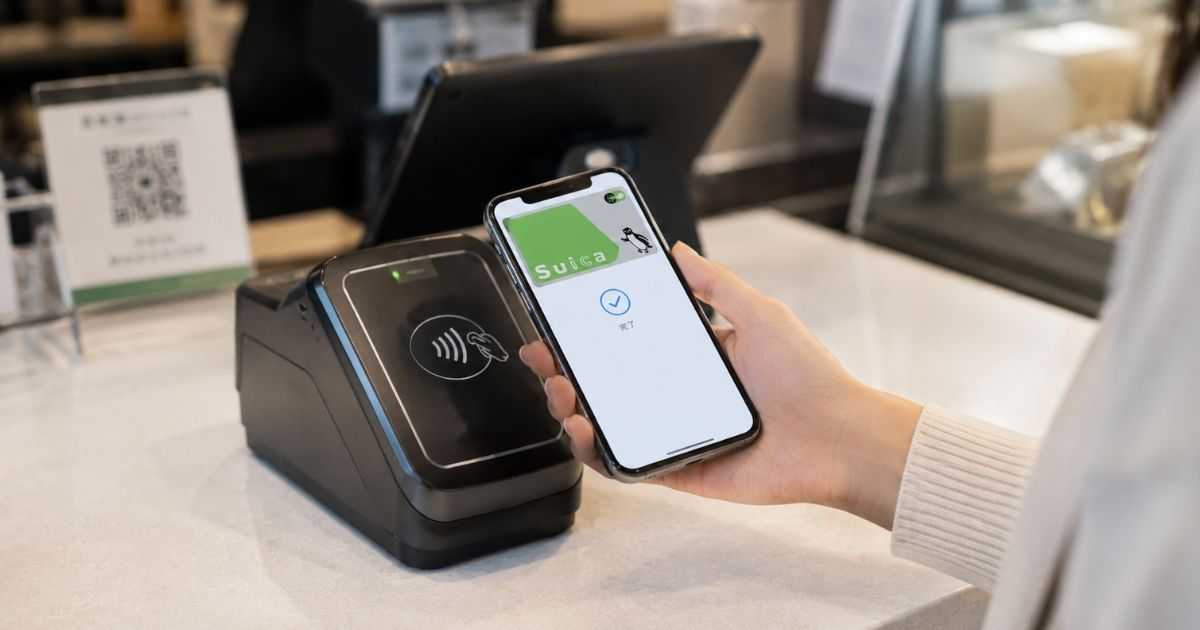
Apple WatchでSuicaを使っている場合、iPhoneのWalletにSuicaが表示されているかどうかだけでは十分な確認になりません。
Suicaは実際にタッチする端末側で利用可能である必要があるため、Apple Watchに入れて使っているなら、Watch側のWallet、エクスプレスカード、装着状態、ロック状態を確認する必要があります。
iPhoneでは反応するのにApple Watchだけ反応しない場合は、端末故障よりも設定、装着、カードの所在、タッチ姿勢の問題を先に疑うと効率的です。
装着ロックを確認する
Apple Watchは手首から外したり、装着が緩かったりするとロック状態になり、Apple Payの利用に認証が必要になる場合があります。
毎朝同じように使っているつもりでも、バンドが緩い、肌との接触が不安定、パスコード入力後にロックが解除されていないといった理由で、改札にかざしても反応しないように見えることがあります。
- 手首に密着
- ロック解除済み
- パスコード入力済み
- サイドボタン操作確認
- バッテリー残量確認
特に冬場の厚い袖や手袋、スポーツバンドの緩み、ケース付きApple Watchでは読み取り部との距離も変わるため、装着とタッチ位置を同時に見直すことが大切です。
Watch側のカードを選ぶ
Apple WatchでSuicaを使う場合は、Apple Watch側のWalletに対象カードが入っていて、エクスプレスカードとして設定されている必要があります。
iPhoneにSuicaが見えているからといってApple Watchでも同じカードを同時に使えるとは限らず、どちらの端末にカードがあるかを確認しないまま使うと、読み取り機が反応しない原因になります。
| 確認対象 | 見る場所 | 判断 |
|---|---|---|
| iPhone利用 | iPhoneのWallet | iPhoneでタッチ |
| Watch利用 | WatchのWallet | Watchでタッチ |
| 複数カード | エクスプレス設定 | 使う1枚を指定 |
| 機種変更後 | カード追加状況 | 移行を確認 |
通勤時にApple Watch、買い物時にiPhoneという使い分けをしている人は、どの端末にどのSuicaが入っているかを一度整理しておくと、改札前で迷う時間を減らせます。
タッチ姿勢を整える
Apple WatchはiPhoneよりタッチ位置が分かりやすい一方で、手首の向きや改札の高さによって読み取り部からずれやすい端末です。
ディスプレイ面を読み取り部に近づける意識が弱いと、手首の側面やバンド部分を近づけているだけになり、読み取りが始まらない場合があります。
右手に着けている人、左利き用の設定にしている人、荷物を持ちながら通る人は、普段の歩き方と改札の読み取り位置が合っているかを確認すると改善しやすくなります。
反応しないからといって腕を大きく振りながら通過すると読み取り時間が短くなるため、改札では一瞬だけ動きを止めて、音や振動を確認してから進むほうが安全です。
直らないときの安全な問い合わせ先

基本設定を見直してもSuica Apple Payが反応しない場合は、どこに相談すべきかを切り分けることが重要です。
端末本体、OS、Apple Pay、Wallet表示の問題はApple側に確認する領域があり、Suicaの利用状態、入出場記録、残高、定期券、アカウント関連はモバイルSuica側に確認する領域があります。
問い合わせ前に症状を整理しておくと、同じ説明を何度も繰り返す手間が減り、サポート側も原因を判断しやすくなります。
Appleに相談する
再起動、OS更新、エクスプレスカード設定、Wallet表示を確認しても改善しない場合は、端末やApple Pay側の問題としてAppleサポートに相談する選択肢があります。
特にSuica以外のタッチ決済も反応しない、NFCを使う他のサービスも不安定、Walletアプリ自体の操作ができないといった症状がある場合は、端末側の不具合を疑う根拠が強くなります。
- Walletが開かない
- 他の決済も不可
- OS更新後から不調
- 端末を落とした
- NFC全体が不安定
相談時は、iPhoneの機種、iOSバージョン、Apple Watchの有無、いつから発生したか、改札だけか店舗でも起きるかを伝えると、一般的な案内だけで終わりにくくなります。
モバイルSuicaに相談する
Suicaの残高、入出場記録、定期券、会員情報、カードのサーバ退避に関係しそうな場合は、モバイルSuicaのサポート情報を確認する必要があります。
JR東日本のサポートポータルには、Suicaが消えた、反応しない、チャージできないといった不具合やトラブルの案内がまとまっているため、状況別のFAQを探す入口として使いやすいです。
| 症状 | 相談先の目安 | 理由 |
|---|---|---|
| 残高異常 | Suica側 | 利用情報確認 |
| 入出場エラー | 駅係員 | 記録処理 |
| Wallet不具合 | Apple側 | 端末確認 |
| 定期券問題 | Suica側 | 契約確認 |
公式情報を確認する場合は、モバイルSuicaサポートポータルやSuica Apple Payの反応不良に関するFAQを起点にすると、古い個人ブログの情報に迷わされにくくなります。
急ぐ場面の代替手段
通勤、旅行、待ち合わせ、空港や新幹線への移動など、今すぐ移動しなければならない場面では、原因調査と移動手段を分けて考えることが大切です。
その場で端末設定を何度も変更したり、カード削除や再追加を急いだりすると、復旧に時間がかかる可能性があるため、まずは現金、別の交通系ICカード、クレジットカード、紙のきっぷなどで移動を確保します。
- 現金で切符購入
- 別のICカード利用
- クレジットカード決済
- 駅員に精算相談
- 落ち着いて後で確認
移動後に落ち着いた場所で再起動、OS更新、ヘルプモード、Walletのカード確認、公式サポートへの相談を進めるほうが、誤操作を防ぎながら原因を特定しやすくなります。
再発を防ぐための使い方
Suica Apple Payの反応不良は、起きてから直すだけでなく、普段の設定確認と使い方で再発を減らせます。
通勤や通学で毎日使う人ほど、設定がいつの間にか変わっても気づきにくいため、OS更新後、機種変更後、定期券更新後、Apple Watchの買い替え後は確認する習慣を作ると安心です。
特に複数カードや複数端末を使っている場合は、どのSuicaをどの端末で使うのかを明確にしておくことが、改札前のトラブル予防になります。
外出前に確認する
毎日Suicaを使う人でも、外出前に数十秒だけWalletを確認するだけで、改札前の焦りを大きく減らせます。
見るべきポイントは多くありませんが、残高、エクスプレスカード、対象端末、Apple Watchのロック状態、バッテリー残量を確認しておくと、よくある反応不良の原因を事前に潰せます。
- 残高
- エクスプレスカード
- 対象端末
- Watchのロック
- バッテリー残量
朝の改札で止まると心理的な負担が大きいため、前日の夜や出発前のタイミングで確認する習慣を作ると、通勤や通学の安定感が上がります。
ケースを見直す
iPhoneケースやアクセサリーは、見た目や保護性能だけでなく、非接触決済の使いやすさにも影響することがあります。
厚いケース、金属製リング、磁気アクセサリー、カード収納付きケースを使っている場合、すべてが必ず悪いわけではありませんが、読み取り部との距離や位置が変わり、反応が遅くなる可能性があります。
| アクセサリー | 起きやすい影響 | 対策 |
|---|---|---|
| 厚いケース | 距離が出る | 位置調整 |
| 金属リング | 干渉の可能性 | 外して試す |
| カード収納 | 読み取り迷い | 分けて持つ |
| 手帳型 | 向きのミス | 開いて使う |
反応が悪い日が続く場合は、ケースを外して同じ読み取り機で試し、改善するかどうかを確認すると、端末側の問題かアクセサリー側の問題かを切り分けやすくなります。
カード操作を急がない
Suicaが反応しないときに避けたいのは、原因が分からないまま削除、再追加、Apple IDサインアウト、パスコード解除、端末初期化などの大きな操作を急ぐことです。
これらの操作は状況によって必要になることもありますが、カードがサーバ退避されたり、再設定が必要になったりして、移動中のトラブルをさらに複雑にする可能性があります。
まずは再起動、OS更新、エクスプレスカード、残高、ヘルプモード、駅員相談、公式FAQ確認という低リスクな順番で進めるほうが、復旧までの見通しを立てやすくなります。
どうしてもカード操作が必要に見える場合は、公式サポート情報を確認し、残高や定期券が関わる操作を自己判断で進めすぎないようにしましょう。
Suica Apple Payの反応不良は原因を順に潰せば落ち着いて直せる

Suica Apple Payが反応しないときは、端末が壊れたと考える前に、再起動、iOSやwatchOSの更新、エクスプレスカード設定、かざす位置、残高、定期券設定、ヘルプモードの順に確認すると、原因を整理しやすくなります。
改札で止まる場合は、完全な無反応なのか、読み取り後のエラーなのか、残高不足や入出場記録の問題なのかを分けて考えることが重要です。
店舗レジでは、Suicaで支払うことを明確に伝え、店側端末が交通系ICカードの待機状態になってからかざすことで、操作順による反応不良を避けやすくなります。
Apple Watchで使う場合は、Watch側に対象のSuicaが入っているか、ロック解除されているか、ディスプレイ面を読み取り部に近づけているかを確認する必要があります。
それでも直らない場合は、端末やWalletの問題はApple、残高や定期券や利用記録の問題はモバイルSuica、改札内の処理は駅係員というように相談先を分け、急ぐ場面では代替手段で移動を確保してから落ち着いて復旧を進めましょう。

