モバイルSuicaの機種変更中に「未受取のSFがあります」や「電子マネーが未受取のSuicaがあります」と表示されると、残高が消えたのではないか、新しいスマートフォンでSuicaを使ってよいのか、旧端末を初期化してよいのかが分かりにくくなります。
この表示は多くの場合、SFと呼ばれる電子マネー残高がサーバ上に残っており、端末側でまだ受け取り操作が完了していない状態を示します。
特に定期券を含むSuicaの再発行登録や、旧端末の故障後の再設定では、定期券情報だけが先に戻り、SF残高の受け取りが翌日5時以降に別操作として残ることがあります。
機種変更を安全に終えるには、表示を無視して削除や再退避を進めるのではなく、現在の端末の種類、旧端末を操作できるか、再発行登録をしたか、定期券が含まれているかを切り分けることが大切です。
ここではモバイルSuicaの未受取SFが出たときの意味、機種変更前後の正しい進め方、AndroidとiPhoneで迷いやすい違い、受け取りできないときの確認ポイントを、実際の操作順に近い形で整理します。
モバイルSuicaで未受取のSFがありますと出たら残額受け取りが先

「未受取のSFがあります」と表示されたときは、まずSFが何を指しているかを理解すると焦らず対応できます。
SFはSuicaにチャージされた電子マネー残高のことで、鉄道利用や買いものに使う残高部分を指すため、定期券情報や会員情報とは別に扱われる場面があります。
機種変更や再発行登録の途中では、Suica本体の再設定とSF残高の反映タイミングがずれることがあるため、端末上で残高が0円に見えても、すぐに消失と判断しないことが重要です。
表示の意味
「未受取のSFがあります」という表示は、Suicaの電子マネー残高が端末に完全に戻っていないため、モバイルSuicaアプリ側で受け取り操作を求めている状態だと考えるのが基本です。
SFは乗車や買いものに使う残高なので、端末へ正しく反映されていない間はチャージ、利用、関連サービスの操作が制限される場合があります。
この表示が出たからといって、必ず残高がなくなったわけではなく、サーバ上で再発行または退避された残高を端末へ戻す段階が残っていると見るほうが自然です。
ただし、何度も同じ操作を繰り返したり、別の端末で受け取りを試したりすると状態確認が難しくなるため、まずは現在ログインしているアカウントと端末の状態を落ち着いて確認する必要があります。
残高の表示だけを見てチャージを追加するよりも、未受取分を先に受け取るほうが、あとから履歴や残高の整合性を確認しやすくなります。
先にする操作
最初に行うべきことは、モバイルSuicaアプリを起動してログインし、画面上に表示される「電子マネーが未受取のSuicaがあります」などの案内をタップすることです。
この操作は、サーバ側に残っているSF残高を利用中の端末へ反映するための受け取り操作なので、機種変更後の仕上げとして扱うのが安全です。
新端末でSuicaの再設定を済ませた直後でも、定期券だけが先に戻ってSF残高が反映されていない場合は、翌日5時以降にあらためて受け取り操作が必要になることがあります。
受け取り操作をする前に旧端末や新端末からSuicaを削除したり、おサイフケータイアプリやWalletで再度サーバ退避したりすると、状態が複雑になって再設定できなくなるリスクが高まります。
表示が出ている間は、Suicaを消す、端末を初期化する、別アカウントでログインし直すという大きな操作を避け、まず未受取SFの受け取り完了を優先するのが実務的です。
出やすい場面
未受取SFの表示は、通常の機種変更だけでなく、旧端末の故障、紛失後の再発行登録、定期券付きSuicaの再設定、カード型Suicaからの移行後などで見かけることがあります。
共通しているのは、Suicaの情報がいったんサーバへ退避または再発行され、端末側へ戻す処理の一部がまだ完了していない点です。
- 定期券付きSuicaを再発行した後
- 旧端末で退避せずに交換した後
- カード取り込み後の翌朝前
- 通信が不安定な場所で再設定した後
- 複数枚のSuicaを順番に移行した後
とくに定期券がある場合は、通勤や通学に使えるかどうかを急いで確認しがちですが、SF残高の受け取りが残っていると買いものやチャージでつまずくことがあります。
表示が出た場面を思い出すと、通常の機種変更で済むのか、再発行登録後の受け取りなのか、サポートへの相談が必要なのかを判断しやすくなります。
やってはいけない操作
未受取SFが残っている状態で最も避けたいのは、残高が反映されていないことに焦ってSuicaを削除したり、端末の初期化を先に進めたりすることです。
Suicaは端末内のアプリ表示だけで完結しているように見えても、機種変更時にはサーバ退避、再設定、受け取りという複数の状態が関係します。
そのため、受け取り前に同じSuicaをもう一度預ける操作をすると、定期券だけ戻っているSuicaやSFが未反映のSuicaの扱いが分かりにくくなります。
また、Androidではおサイフケータイアプリ、iPhoneではWalletアプリやSuicaアプリが関係するため、どのアプリで何をしたかを曖昧にしたまま操作を重ねるのも危険です。
困ったときほど、削除、退会、払いもどし、再発行登録のような取り消しにくい操作を先に選ばず、受け取り画面の有無と公式サポートの案内を確認する順番を守りましょう。
翌日5時の意味
再発行登録をしたSuicaでは、定期券情報の一部が当日中に再設定できる場合でも、SF残高の受け取りは翌日5時以降になることがあります。
これは、端末上でSuicaが見えることと、電子マネー残高が利用できる状態になることが同時ではない場合があるという意味です。
当日時点で残高が0円のように表示されても、翌日5時以降にモバイルSuicaアプリから未受取SFを受け取る流れが残っているなら、すぐに残高消失と決めつける必要はありません。
ただし、翌日5時前に何度も再設定を試すと、画面表示だけを見て誤った判断をしやすくなります。
時間条件が関係していそうな場合は、受け取り可能な時刻を過ぎてから通信環境の良い場所で一度だけ落ち着いて操作するほうが、結果を確認しやすくなります。
定期券がある場合
定期券付きのモバイルSuicaでは、通勤や通学のために定期券だけ早く使える状態へ戻したい場面が多くあります。
このとき、定期券情報は見えているのにSF残高は未受取という状態が起きることがあり、画面上の残高だけを見ると不安になりやすいです。
定期券の再設定後にSF残高を受け取る前のまま削除や再退避を行うと、あとから同じSuicaを正しく戻せなくなる可能性があるため注意が必要です。
改札利用を急ぐ場合でも、SF残高の受け取り案内が出ていないかを確認し、表示があるなら受け取り操作まで完了させてから通常利用へ戻すほうが安全です。
特にバス定期券や鉄道定期券を組み合わせている人は、単純な残高だけでなく、定期券の有効期間、区間、端末上の表示もあわせて確認しましょう。
状況別の優先操作
同じ「未受取のSFがあります」という表示でも、旧端末が操作できるかどうか、すでに再発行登録をしたかどうかで優先する操作は変わります。
自分の状況を表に当てはめてから動くと、不要な削除や退会を避けやすくなります。
| 状況 | 優先する操作 | 注意点 |
|---|---|---|
| 新端末で表示あり | SF受け取り | 削除前に実施 |
| 再発行登録済み | 翌日5時以降に再設定 | 早すぎる操作を避ける |
| 旧端末が使える | 旧端末でサーバ退避 | 全Suicaを確認 |
| 旧端末が故障 | 再発行登録を確認 | OS移行条件に注意 |
表の中で最も大切なのは、未受取表示が出ている端末では、受け取りを済ませる前にSuicaを消さないことです。
どの欄にも当てはまらない場合は、操作履歴が複雑になっている可能性があるため、会員メニューや公式サポートで状態を確認してから次へ進むほうが無難です。
公式案内の見方
モバイルSuicaの機種変更は、端末のOS、旧端末の操作可否、Suicaの会員登録状況によって手順が分かれるため、検索で見つけた体験談だけで判断しないほうが安全です。
基本手順はJR東日本のモバイルSuica端末変更案内で、再発行登録後の受け取りはモバイルSuicaの再設定FAQで確認できます。
iPhoneやApple Watchを使っている場合は、Walletでの削除がサーバ退避に相当する場面があるため、Androidの画面説明をそのまま当てはめると混乱することがあります。
公式FAQは文章が細かく分かれているため、まず自分の端末がAndroidなのかiOSなのか、旧端末を操作できるのか、再発行登録済みなのかの順に読むと必要なページへたどり着きやすくなります。
未受取SFの解決だけを急ぐ場合でも、最後にSuica ID番号や連携サービスの再登録が必要になることがあるため、関連する注意書きまで確認しておくと後日のトラブルを減らせます。
機種変更前に旧端末で済ませること

モバイルSuicaの機種変更では、新しい端末を買った後の操作よりも、旧端末で正しくサーバ退避を済ませることが重要です。
スマートフォンの一般的なデータ移行ではアプリを入れ直してログインすれば復元できる印象がありますが、Suicaのような交通系ICは端末内のFeliCa領域とサーバ上の状態が関係するため、単なるアプリ再インストールとは扱いが異なります。
旧端末を下取りや修理に出す前に操作できるなら、端末変更の手続き、ログイン情報の確認、複数枚Suicaの有無を先に見直しておくと、未受取SFの表示で慌てる可能性を下げられます。
サーバ退避
旧端末がまだ手元にあり操作できる場合は、モバイルSuicaアプリの会員メニューから機種変更用の預け入れを進めるのが基本です。
AndroidではモバイルSuicaアプリの案内からおサイフケータイアプリを起動し、カードを預ける操作を最後まで行う流れになります。
iPhoneではWalletアプリでSuicaを削除することがサーバ退避にあたる場面があり、削除という言葉だけを見ると不安になりますが、正しい手順で削除されたSuicaは再設定の対象になります。
重要なのは、旧端末の画面で操作を始めただけで終わったと思わず、新端末で受け取り対象として表示されるところまで確認することです。
複数枚のSuicaを使っている人は、一枚だけ退避して残りを端末に残したまま初期化してしまう失敗があるため、メインカード以外も一覧で確認しましょう。
準備する情報
機種変更前には、モバイルSuicaにログインするためのメールアドレスやパスワードを確認しておくと、新端末での受け取りがスムーズになります。
普段はアプリに自動ログインしている人ほど、いざ新端末で入力を求められたときに情報が分からず、受け取り途中で止まりやすくなります。
- 登録メールアドレス
- Suicaパスワード
- Googleアカウント
- Apple ID
- 利用中のSuica枚数
- 定期券の有効期限
AndroidではおサイフケータイアプリにサインインしているGoogleアカウントが関係し、iPhoneではApple IDやWalletの状態が関係します。
旧端末を初期化してから情報を探すと確認できる材料が減るため、機種変更当日より前にログイン情報とSuicaの枚数をメモしておくのが安全です。
移行パターン
モバイルSuicaの機種変更は、Android同士、iPhone同士、AndroidからiPhone、iPhoneからAndroidで見るべきポイントが変わります。
特にOSをまたぐ場合は、会員登録の有無や新端末側にSuicaが未設定であることなど、同一OSの移行とは違う条件が出てきます。
| 移行元 | 移行先 | 確認する点 |
|---|---|---|
| Android | Android | 同一Googleアカウント |
| iPhone | iPhone | 同一Apple ID |
| Android | iPhone | 新端末にSuica未設定 |
| iPhone | Android | 会員登録と対応機種 |
表の条件は、受け取り画面が出ないときの原因を探す手がかりになります。
未受取SFの表示がある場合も、OSをまたいだ移行の途中なのか、再発行登録後の同一OS再設定なのかで対応が変わるため、端末の組み合わせを先に整理しましょう。
新端末で受け取りを進める手順
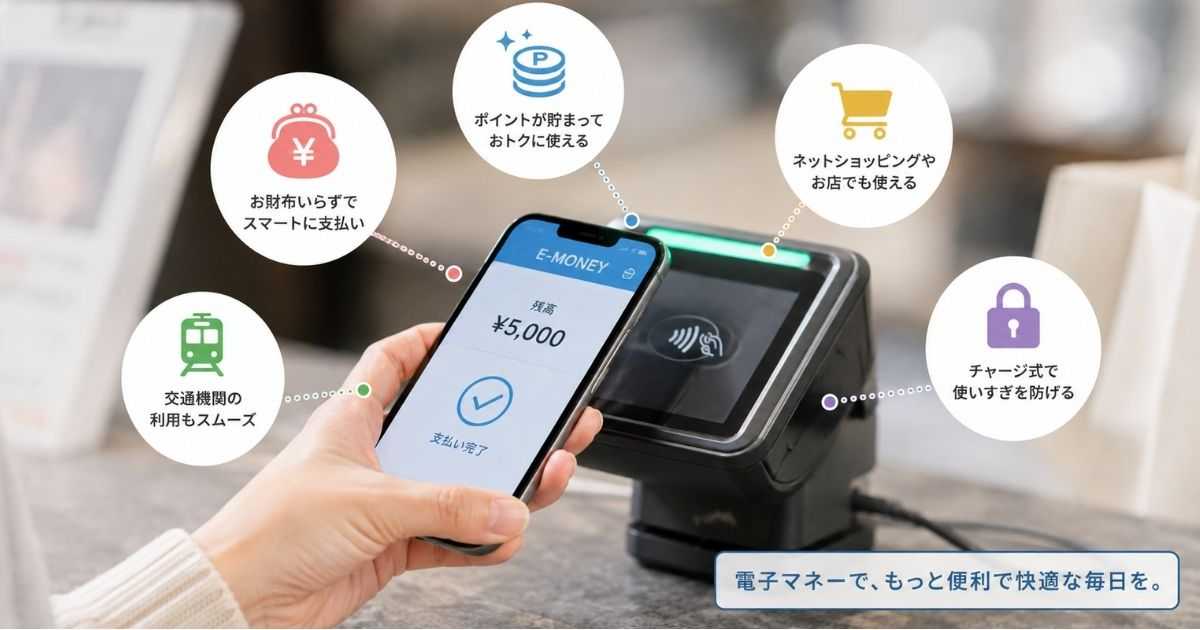
新端末では、まずSuicaを新規発行するのではなく、以前の端末から移行する操作を選ぶことが重要です。
未受取SFがあるときに新しいSuicaを作ってしまうと、どのSuicaに残高や定期券が紐づいているのかを自分で判断しにくくなります。
受け取りは通信状態、アカウント、アプリのバージョン、端末の対応状況に影響されるため、駅の改札前や移動中ではなく、時間に余裕がある場所で行うほうが失敗を減らせます。
Androidでの受け取り
Androidへ再設定する場合は、モバイルSuicaアプリを起動し、以前の端末からSuicaを移行する項目を選んでログインする流れになります。
受け取り対象のSuicaが表示されたら、画面の案内に沿って受け取りを進め、必要に応じておサイフケータイアプリ側でも交通系ICカードの受け取りを確認します。
再発行登録後の受け取りでは、翌日5時以降という条件が関係することがあるため、時間前に受け取れない場合はアカウントの問題だけでなく時刻の問題も考えます。
受け取り完了後に「電子マネーが未受取のSuicaがあります」と表示される場合は、モバイルSuicaアプリからその案内をタップし、SF残高の反映を完了させます。
AndroidではモバイルSuicaアプリとおサイフケータイアプリの両方が関係するため、片方のアプリだけを確認して終わらせず、残高、メインカード、利用可能状態まで見ておくと安心です。
iPhoneでの受け取り
iPhoneで受け取る場合は、SuicaアプリやWalletの状態を確認し、以前の端末から移行する操作を選んで進めます。
旧iPhoneから新iPhoneへの移行ではApple IDの一致が重要になり、AndroidからiPhoneへ移る場合は新端末にすでにSuicaを作っていないかも確認したい点です。
- Walletに既存Suicaがないか
- Apple IDが同じか
- Suicaアプリにログインできるか
- Apple Watchへ移していないか
- 通信状態が安定しているか
Apple Watchを併用している場合は、iPhone本体とWatchのどちらにSuicaがあるのかを見誤りやすいため、WalletとWatchアプリの両方を確認します。
iPhoneでの受け取り後に未受取SFのバナーが出る場合も、すぐにカードを削除せず、Suicaアプリ側で電子マネーの受け取り案内を探すのが安全です。
受け取り後の確認
Suicaを新端末で受け取ったら、残高が表示されるかだけでなく、定期券、メインカード設定、連携サービス、履歴の見え方まで確認すると安心です。
受け取り直後は使えるように見えても、未受取SF、メインカード未設定、ID番号変更などが残っていると、改札や買いもので思わぬ不便が出ることがあります。
| 確認項目 | 見る場所 | 問題の例 |
|---|---|---|
| SF残高 | Suicaアプリ | 未受取表示 |
| 定期券 | 券面表示 | 区間違い |
| メインカード | Wallet設定 | タッチ不可 |
| 連携サービス | 各サービス | ID再登録 |
表の中でもSF残高と定期券は利用に直結するため、機種変更の完了判断をする前に必ず確認したい項目です。
駅に着いてから気づくと対応に時間がかかるため、自宅や職場で画面表示を確認してから移動するほうが余裕を持って対処できます。
受け取りできないときの原因
未受取SFを受け取れないときは、残高の問題だけでなく、通信、時刻、アカウント、端末対応、すでに別端末へ設定済みといった要因を順に見直す必要があります。
原因を一度に決めつけると不要な再発行や退会に進みやすいため、表示、ログイン状況、端末の種類を分けて確認するのが安全です。
特に機種変更直後はスマートフォン本体の初期設定、回線切替、OSアップデート、アプリ更新が重なるため、Suica以外の準備不足で受け取りが止まっていることもあります。
通信環境
SFの受け取りは端末とサーバの通信を伴うため、地下、電車内、駅構内の混雑した場所、回線切替直後の不安定な状態では失敗しやすくなります。
受け取りに失敗したときは、同じ操作を連打するよりも、Wi-Fiまたはモバイル回線が安定している場所へ移動し、アプリを再起動してから確認するほうがよいです。
また、端末の時刻設定がずれていたり、OS更新直後でアプリの動作が不安定だったりすると、ログインや受け取り画面の表示に影響する場合があります。
モバイルSuicaの一部手続きには利用できる時間帯があり、端末変更などは深夜帯に制限がかかることがあるため、深夜に失敗した場合は時間帯も疑いましょう。
通信環境を整えても同じ表示が続く場合は、次にアカウント違いや端末側のSuica状態を見直す段階へ進みます。
アカウント違い
機種変更後に受け取り対象が見つからない場合、旧端末で使っていたアカウントと新端末でログインしているアカウントが異なる可能性があります。
AndroidではGoogleアカウント、iPhoneではApple ID、モバイルSuicaでは登録メールアドレスとパスワードが関係するため、複数のアカウントを持つ人ほど確認が必要です。
- 旧端末の登録メール
- 新端末のログインメール
- おサイフケータイのGoogleアカウント
- WalletのApple ID
- 家族端末との取り違え
特に家族で同じ端末を設定している場合や、仕事用と個人用のメールを使い分けている場合は、見た目が似たアドレスでログインしていることがあります。
未受取SFは対象のSuicaに紐づくため、正しいアカウントで受け取り画面を表示できなければ、残高が存在していても端末へ反映できません。
状態別の対処
受け取りできない原因は、エラー文だけでは判断しにくいことがあるため、旧端末の状態と新端末の画面を組み合わせて考えます。
次の表のように分けると、いま試すべきことと、試さないほうがよいことが整理できます。
| 状態 | 考えられる原因 | 対処の方向 |
|---|---|---|
| 受け取り候補なし | アカウント違い | ログイン確認 |
| 残高0円表示 | SF未受取 | 翌日5時以降 |
| エラーが続く | 通信不安定 | 環境を変更 |
| 旧端末なし | 退避未完了 | 再発行確認 |
残高0円表示だけで払いもどしや退会に進むと、本来受け取れるはずのSFを確認する前に手続きを複雑にしてしまうことがあります。
公式サポートへ相談するときは、いつ機種変更したか、旧端末を操作できるか、表示された文言、OSの種類、再発行登録の有無をまとめておくと状況を伝えやすくなります。
機種変更後に忘れやすい再設定
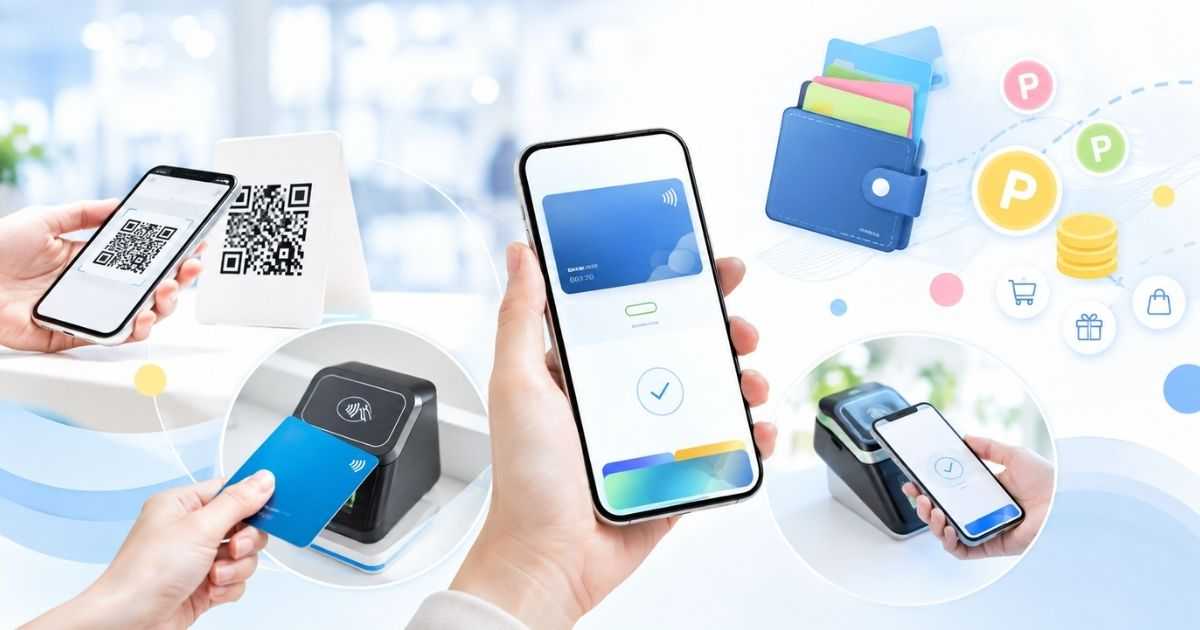
未受取SFを受け取って残高が戻ったら、機種変更はほぼ終わりに見えますが、実際には関連サービスの再設定が残ることがあります。
SuicaはJRE POINT、エクスプレス予約、スマートEX、タッチでGo!新幹線、コインロッカー、入退館キーなど、残高以外のサービスと紐づいている場合があります。
再発行や移行によってSuica ID番号が変わることがあるため、残高が戻ったことだけを完了条件にせず、日常的に使う連携先まで確認しておくと後日のトラブルを防げます。
Suica ID番号
機種変更や再発行登録のあと、Suica ID番号が以前と変わる場合があります。
Suica ID番号は、外部サービスがどのSuicaを利用しているかを識別するために使われることがあり、番号が変わると再登録や情報更新が必要になることがあります。
たとえば新幹線系サービス、ポイントサービス、キャンペーン応募、入退館キー、ロッカー利用などでSuicaを登録している場合、移行後に使えない理由が残高ではなくID番号の変更にあることがあります。
未受取SFの受け取りが完了したら、モバイルSuicaアプリや関連サービス側で登録中のSuica情報を見直し、必要なら新しい番号で登録し直しましょう。
毎日使う改札や買いものは問題なくても、たまに使うサービスほど再設定漏れに気づきにくいため、機種変更直後にまとめて確認しておくことが大切です。
連携サービス
モバイルSuicaを交通利用だけでなく、ポイント、予約、職場や施設の認証に使っている場合は、機種変更後の連携状態を確認する必要があります。
SF残高が戻っていても、連携先が古いSuica情報を参照していると、ポイントが付かない、予約連携ができない、鍵として反応しないといった不具合につながります。
- JRE POINT
- エクスプレス予約
- スマートEX
- 新幹線eチケット
- タッチでGo!新幹線
- コインロッカー
- 入退館サービス
すべての人に再登録が必要なわけではありませんが、過去にSuica ID番号を登録した覚えがあるサービスは確認対象に入れると安心です。
特に出張や旅行の直前に気づくと予定に影響しやすいため、普段は使わないサービスほど早めにログインして状態を見ておきましょう。
安全に終える確認表
機種変更後の確認は、画面をいくつも開く必要があるため、何を見たか分からなくなりやすいです。
次の表を順番に確認すると、未受取SFの受け取り漏れと関連サービスの再設定漏れをまとめて減らせます。
| 順番 | 確認内容 | 完了の目安 |
|---|---|---|
| 1 | 未受取SF | 表示なし |
| 2 | 残高 | 想定額に近い |
| 3 | 定期券 | 区間と期限一致 |
| 4 | メイン設定 | 改札用に設定 |
| 5 | 連携先 | 再登録済み |
残高が想定額と違うときは、受け取り前の利用履歴、チャージ履歴、払いもどしや再発行の履歴を確認し、すぐに追加チャージで帳尻を合わせないほうが原因を追いやすくなります。
すべて確認しても不安が残る場合は、端末名、OS、表示文言、操作日時をメモしてから公式サポートへ問い合わせると、説明が整理されやすくなります。
よくある失敗を避ける考え方
未受取SFのトラブルは、専門的な仕組みを知らないことよりも、焦って順番を飛ばしてしまうことで起きやすいです。
スマートフォンの機種変更では、写真や連絡先が移ったことで安心しがちですが、Suicaは端末内のカード情報をサーバへ預けてから新端末で受け取るという別の流れを持っています。
ここでは、残高を守るために覚えておきたい判断基準と、問い合わせ前に整理しておく情報をまとめます。
新規発行しない
新端末でSuicaが見つからないときに、すぐ新しいSuicaを発行するのは避けたほうがよいです。
新規発行したSuicaは、旧端末で使っていたSuicaの定期券やSF残高を自動的に引き継ぐものではないため、問題の解決ではなく別カードの追加になってしまう場合があります。
特にAndroidからiPhoneへ移る場合や、iPhoneからAndroidへ移る場合は、新端末側のSuica未設定が条件になる場面があるため、先に新規発行すると移行の妨げになることがあります。
受け取り対象が表示されないときは、ログイン情報、旧端末での退避完了、OSの組み合わせ、サーバ側の状態を確認するほうが先です。
どうしても新規発行が必要な場合でも、旧Suicaの扱いが払いもどしなのか再発行なのかを確認してから進めると、残高や定期券を見失いにくくなります。
問い合わせ前の整理
サポートへ問い合わせる前に状況を整理しておくと、同じ説明を何度も繰り返さずに済みます。
特に未受取SFの表示は、通常の機種変更なのか、故障後の再発行なのか、定期券付きSuicaなのかによって案内が変わりやすいです。
- 旧端末のOS
- 新端末のOS
- 旧端末を操作できるか
- 再発行登録の日時
- 表示された文言
- 定期券の有無
- Suicaの枚数
問い合わせ文には、いつどの端末からどの端末へ変更したか、どの画面で未受取SFが出たか、翌日5時以降に試したかを含めると状況が伝わりやすくなります。
スクリーンショットを保存する場合は、個人情報や会員番号の扱いに注意しながら、表示文言と日時が分かる形で残しておくと後から確認しやすいです。
判断の分かれ目
未受取SFの対応で迷ったときは、受け取り操作で済む状態なのか、再発行登録が必要な状態なのか、払いもどしや新規発行を検討する状態なのかを分けて考えます。
同じ機種変更でも、旧端末が使えるならサーバ退避が基本になり、旧端末が故障や紛失で使えないなら再発行登録やサポート手続きが関係します。
| 分かれ目 | 見ること | 避けたい行動 |
|---|---|---|
| 旧端末あり | 退避できるか | 先に初期化 |
| 旧端末なし | 再発行済みか | 新規発行で代用 |
| 定期券あり | SF受け取り | 受取前に削除 |
| OS変更あり | 移行条件 | 条件未確認 |
迷ったときは、取り返しにくい操作を後回しにするという考え方が役立ちます。
削除、退会、払いもどし、新規発行は状況によって必要になることもありますが、未受取SFが表示されている段階では、まず受け取り可否と公式案内の該当条件を確認しましょう。
残額を受け取ってから次の操作に進む

モバイルSuicaで「未受取のSFがあります」と表示された場合、最初に考えるべきことは、SF残高がまだ端末に戻りきっていない可能性があるため、受け取り操作を完了させることです。
機種変更や再発行登録の流れでは、定期券情報とSF残高の反映タイミングがずれることがあり、当日時点で残高が0円に見えても翌日5時以降の受け取りが残っている場合があります。
安全に進めるには、旧端末が使えるならサーバ退避を済ませ、新端末では以前の端末から移行する操作を選び、未受取SFの案内が出たら削除や再退避の前に受け取りを行う順番を守ることが大切です。
受け取り後は残高、定期券、メインカード、Suica ID番号、JRE POINTや新幹線系サービスなどの連携先を確認し、表示が解決しない場合は端末のOS、アカウント、再発行登録日時、表示文言を整理して公式サポートへ相談しましょう。
焦って新規発行や初期化を進めるよりも、未受取SFの意味を理解して一つずつ状態を確認するほうが、残高や定期券を守りながら機種変更を終えやすくなります。